Microsoft Excel (MS Excel) ਇੱਕ ਸਪਰੈੱਡਸ਼ੀਟ ਪ੍ਰੋਗਰਾਮ ਹੈ। ਸਪਰੈੱਡਸ਼ੀਟ ਕਤਾਰਾਂ ਤੇ ਕਾਲਮਾਂ ਦੀ ਇੱਕ ਵੱਡੀ ਸਾਰਣੀ (table) ਹੈ। ਤੁਸੀਂ ਇਸ ਵਿੱਚ ਅੰਕ ਭਰਦੇ ਹੋ ਅਤੇ ਇਹ ਹਿਸਾਬ ਆਪ ਲਾ ਦਿੰਦੀ ਹੈ। ਇਹ ਡਾਟਾ ਨੂੰ ਤਰਤੀਬ ਵਿੱਚ ਵੀ ਲਾਉਂਦੀ ਹੈ ਅਤੇ ਚਾਰਟ ਵੀ ਬਣਾਉਂਦੀ ਹੈ। ਪੰਜਾਬ ਪੁਲਿਸ SI ਅਤੇ ਕਾਂਸਟੇਬਲ ਦੇ ਪੇਪਰਾਂ ਵਿੱਚ Excel ਦੀ ਵਿੰਡੋ, ਸੈੱਲ ਦੇ ਪਤੇ, ਫ਼ਾਰਮੂਲੇ, ਰੈਫ਼ਰੈਂਸ, ਫ਼ੰਕਸ਼ਨ, ਚਾਰਟ ਅਤੇ Excel ਦੀਆਂ ਕੀਆਂ ਬਾਰੇ ਪੁੱਛਿਆ ਜਾਂਦਾ ਹੈ। ਇਹ ਪੰਨਾ ਹਰ ਗੱਲ ਨੂੰ ਨੰਬਰਾਂ ਵਾਲੀ ਸਕਰੀਨ ਜਾਂ ਛੋਟੀ ਵੀਡੀਓ ਨਾਲ ਦਿਖਾਉਂਦਾ ਹੈ।
ਸਕਰੀਨ ਨੂੰ ਪਛਾਣੋ
ਵਿੰਡੋ ਦਾ ਉੱਪਰਲਾ ਹਿੱਸਾ, ਜਾਲ, ਸਟੇਟਸ ਬਾਰ ਅਤੇ ਟੈਬਾਂ।
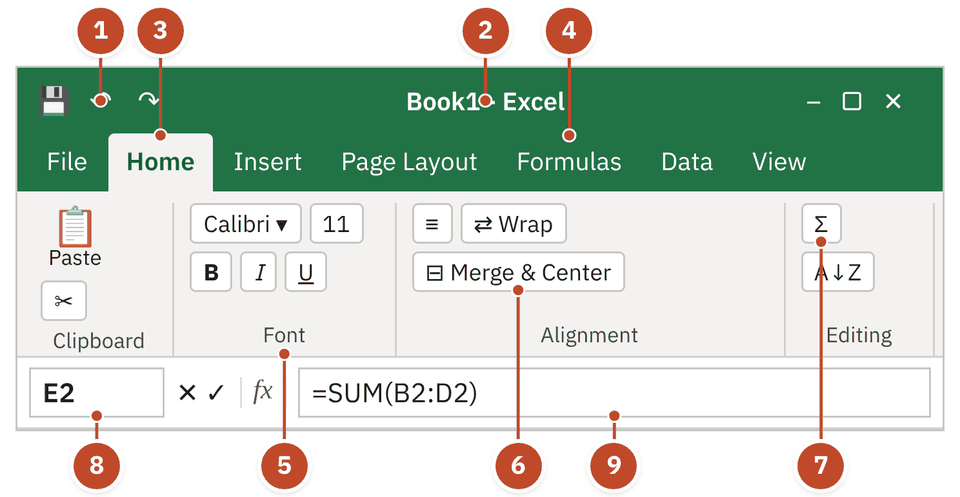
- 1ਕੁਇੱਕ ਐਕਸੈੱਸ ਟੂਲਬਾਰ — Save, Undo ਅਤੇ Redo। ਹਮੇਸ਼ਾ ਦਿਸਦੀ ਹੈ, ਇੱਕ ਕਲਿੱਕ ਦੂਰ।
- 2ਟਾਈਟਲ ਬਾਰ — ਵਿੰਡੋ ਦੀ ਸਭ ਤੋਂ ਉੱਪਰਲੀ ਬਾਰ। ਫ਼ਾਈਲ ਦਾ ਨਾਂ ਅਤੇ ਪ੍ਰੋਗਰਾਮ ਦਿਖਾਉਂਦੀ ਹੈ: Book1 - Excel।
- 3Home ਟੈਬ — ਰਿਬਨ ਦੀ ਇੱਕ ਟੈਬ। ਹਰ ਟੈਬ ਟੂਲਾਂ ਦਾ ਵੱਖਰਾ ਸੈੱਟ ਖੋਲ੍ਹਦੀ ਹੈ।
- 4Formulas ਟੈਬ — ਇਸ ਵਿੱਚ ਫ਼ੰਕਸ਼ਨ ਲਾਇਬ੍ਰੇਰੀ ਹੈ: Logical, Financial, Math & Trig ਆਦਿ।
- 5Font ਗਰੁੱਪ — ਟੂਲ ਗਰੁੱਪਾਂ ਵਿੱਚ ਹੁੰਦੇ ਹਨ। ਗਰੁੱਪ ਦਾ ਨਾਂ ਹੇਠਾਂ ਲਿਖਿਆ ਹੁੰਦਾ ਹੈ: Font, Alignment, Editing।
- 6Merge & Center — Alignment ਗਰੁੱਪ ਵਿੱਚ। ਸੈੱਲਾਂ ਨੂੰ ਜੋੜ ਕੇ ਇੱਕ ਬਣਾਉਂਦਾ ਹੈ ਅਤੇ ਲਿਖਤ ਵਿਚਕਾਰ ਕਰਦਾ ਹੈ।
- 7AutoSum Σ — Editing ਗਰੁੱਪ ਵਿੱਚ। ਇੱਕ ਕਲਿੱਕ ਨਾਲ ਕਤਾਰ ਜਾਂ ਕਾਲਮ ਦਾ ਜੋੜ ਕਰਦਾ ਹੈ।
- 8ਨੇਮ ਬਾਕਸ — ਚੁਣੇ (active) ਸੈੱਲ ਦਾ ਪਤਾ ਦਿਖਾਉਂਦਾ ਹੈ, ਇੱਥੇ E2।
- 9ਫ਼ਾਰਮੂਲਾ ਬਾਰ — ਦਿਖਾਉਂਦੀ ਹੈ ਕਿ ਚੁਣੇ ਸੈੱਲ ਵਿੱਚ ਅਸਲ ਵਿੱਚ ਕੀ ਹੈ: =SUM(B2:D2)। ਸੈੱਲ ਆਪ ਸਿਰਫ਼ ਨਤੀਜਾ 235 ਦਿਖਾਉਂਦਾ ਹੈ। ਤੁਸੀਂ ਇੱਥੇ ਸੈੱਲ ਐਡਿਟ ਵੀ ਕਰ ਸਕਦੇ ਹੋ।
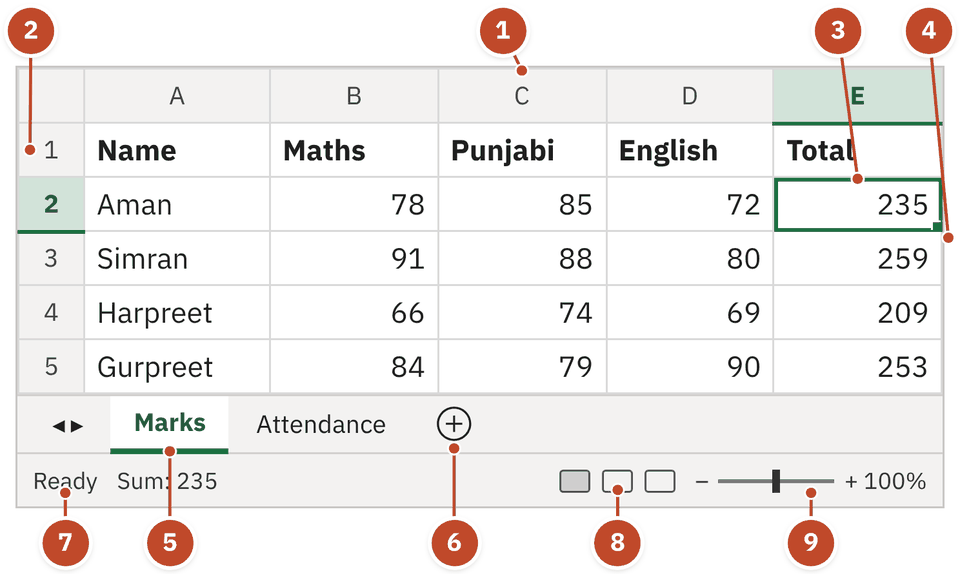
- 1ਕਾਲਮ ਦਾ ਸਿਰਲੇਖ — ਕਾਲਮਾਂ ਦੇ ਨਾਂ ਅੱਖਰ ਹਨ: A, B, C …
- 2ਕਤਾਰ ਦਾ ਸਿਰਲੇਖ — ਕਤਾਰਾਂ ਦੇ ਨਾਂ ਅੰਕ ਹਨ: 1, 2, 3 …
- 3ਚੁਣਿਆ ਸੈੱਲ E2 — ਚੁਣੇ ਸੈੱਲ ਦੁਆਲੇ ਮੋਟੀ ਲਕੀਰ ਹੁੰਦੀ ਹੈ। ਇਸ ਦਾ ਪਤਾ = ਕਾਲਮ ਦਾ ਅੱਖਰ + ਕਤਾਰ ਦਾ ਅੰਕ।
- 4ਫ਼ਿਲ ਹੈਂਡਲ — ਚੁਣੇ ਸੈੱਲ ਦੇ ਕੋਨੇ ਵਾਲਾ ਛੋਟਾ ਚੌਰਸ। ਫ਼ਾਰਮੂਲਾ ਕਾਪੀ ਕਰਨ ਲਈ ਇਸ ਨੂੰ ਖਿੱਚੋ।
- 5ਸ਼ੀਟ ਟੈਬ — Marks ਇੱਕ ਵਰਕਸ਼ੀਟ ਹੈ। ਇੱਕ ਵਰਕਬੁੱਕ ਵਿੱਚ ਕਈ ਵਰਕਸ਼ੀਟਾਂ ਹੁੰਦੀਆਂ ਹਨ।
- 6ਨਵੀਂ ਸ਼ੀਟ (+) — ਵਰਕਬੁੱਕ ਵਿੱਚ ਇੱਕ ਹੋਰ ਵਰਕਸ਼ੀਟ ਜੋੜਦਾ ਹੈ।
- 7ਮੋਡ ਇੰਡੀਕੇਟਰ — ਸਟੇਟਸ ਬਾਰ ਉੱਤੇ। Ready = ਤੁਹਾਡੀ ਉਡੀਕ; Enter = ਨਵੀਂ ਐਂਟਰੀ ਟਾਈਪ ਹੋ ਰਹੀ ਹੈ; Edit = ਐਂਟਰੀ ਬਦਲ ਰਹੇ ਹੋ (F2 ਤੋਂ ਬਾਅਦ); Point = ਫ਼ਾਰਮੂਲੇ ਲਈ ਸੈੱਲ ਚੁਣ ਰਹੇ ਹੋ। "Start" ਨਾਂ ਦਾ ਕੋਈ ਮੋਡ ਨਹੀਂ।
- 8ਵਿਊ ਬਟਨ — Normal, Page Layout, Page Break Preview।
- 9ਜ਼ੂਮ — ਸਕਰੀਨ ਉੱਤੇ ਸ਼ੀਟ ਨੂੰ ਵੱਡਾ ਜਾਂ ਛੋਟਾ ਦਿਖਾਉਂਦਾ ਹੈ।
| ਰਿਬਨ ਟੈਬ | ਪੇਪਰਾਂ ਵਿੱਚ ਪੁੱਛੇ ਜਾਂਦੇ ਟੂਲ |
|---|---|
| Home | Cell Styles, Format as Table, Conditional Formatting, Merge & Center, Wrap Text, Delete, Clear, Sort & Filter |
| Insert | Charts, PivotTable, Pictures, Links |
| Page Layout | Margins, Orientation, Size, Print Area |
| Formulas | ਫ਼ੰਕਸ਼ਨ ਲਾਇਬ੍ਰੇਰੀ (Logical, Financial, Math & Trig ਆਦਿ) |
| Data | Sort, Filter, Subtotal (Outline ਗਰੁੱਪ) |
| Review | ਸਪੈਲਿੰਗ, ਟਿੱਪਣੀਆਂ, ਸ਼ੀਟ ਦੀ ਸੁਰੱਖਿਆ |
| View | Normal, Page Layout, Page Break Preview, Custom Views |
ਵਰਕਬੁੱਕ, ਵਰਕਸ਼ੀਟ ਅਤੇ ਸੈੱਲ
ਤਿੰਨ ਸ਼ਬਦ ਜਿਨ੍ਹਾਂ ਨਾਲ ਹਰ Excel ਸਵਾਲ ਸ਼ੁਰੂ ਹੁੰਦਾ ਹੈ।
ਸਪਰੈੱਡਸ਼ੀਟ ਅੰਕਾਂ ਨੂੰ ਕਤਾਰਾਂ ਤੇ ਕਾਲਮਾਂ ਵਿੱਚ ਰੱਖਦੀ ਹੈ ਅਤੇ ਉਨ੍ਹਾਂ ਉੱਤੇ ਫ਼ਾਰਮੂਲੇ ਚਲਾਉਂਦੀ ਹੈ। ਇਹ ਅੰਕੜਿਆਂ ਦੇ ਵਿਸਤਾਰ ਨਾਲ ਵਿਸ਼ਲੇਸ਼ਣ ਦਾ ਟੂਲ ਹੈ। ਕੈਲਕੁਲੇਟਰ ਇੱਕ ਵਾਰ ਵਿੱਚ ਇੱਕ ਹਿਸਾਬ ਕਰਦਾ ਹੈ। ਵਰਡ ਪ੍ਰੋਸੈੱਸਰ ਲਿਖਤ ਲਈ ਹੈ। MS Excel, LibreOffice Calc ਅਤੇ Google Sheets ਸਪਰੈੱਡਸ਼ੀਟ ਪ੍ਰੋਗਰਾਮ ਹਨ।
Excel ਜਾਂ LibreOffice Calc ਦੀ ਫ਼ਾਈਲ ਨੂੰ ਵਰਕਬੁੱਕ ਕਹਿੰਦੇ ਹਨ। Excel ਇਸ ਨੂੰ .xlsx (ਪੁਰਾਣਾ: .xls) ਵਜੋਂ ਸੇਵ ਕਰਦਾ ਹੈ। Calc ਇਸ ਨੂੰ .ods ਵਜੋਂ ਸੇਵ ਕਰਦਾ ਹੈ।
ਵਰਕਬੁੱਕ ਦੇ ਅੰਦਰ ਇੱਕ ਪੰਨਾ। ਇਸ ਦਾ ਨਾਂ ਹੇਠਾਂ ਇੱਕ ਟੈਬ ਉੱਤੇ ਦਿਸਦਾ ਹੈ। ਵਰਕਬੁੱਕ ਵਰਕਸ਼ੀਟਾਂ ਦਾ ਸੰਗ੍ਰਹਿ ਹੈ।
ਉਹ ਖ਼ਾਨਾ ਜਿੱਥੇ ਕਤਾਰ ਅਤੇ ਕਾਲਮ ਮਿਲਦੇ ਹਨ। ਕਤਾਰਾਂ ਅੰਕ ਹਨ (1, 2, 3)। ਕਾਲਮ ਅੱਖਰ ਹਨ (A, B, C)।
ਫ਼ੀਲਡ ਡਾਟਾਬੇਸ ਦਾ ਸ਼ਬਦ ਹੈ, ਸੈੱਲ ਦਾ Excel ਵਾਲਾ ਨਾਂ ਨਹੀਂ।
- ਪਹਿਲਾਂ ਕਾਲਮ ਦਾ ਅੱਖਰਵਰਨਮਾਲਾ ਗਿਣੋ: A = ਪਹਿਲਾ, E = ਪੰਜਵਾਂ, J = ਦਸਵਾਂ, T = ਵੀਹਵਾਂ।
- ਫਿਰ ਕਤਾਰ ਦਾ ਅੰਕਅੱਖਰ ਤੋਂ ਠੀਕ ਬਾਅਦ ਕਤਾਰ ਦਾ ਅੰਕ ਲਿਖੋ।
- ਉੱਤਰਪਤਾਪੰਜਵੀਂ ਕਤਾਰ, ਪੰਜਵਾਂ ਕਾਲਮ = E5। 21ਵੀਂ ਕਤਾਰ, ਦਸਵਾਂ ਕਾਲਮ = J21।
ਫ਼ਾਰਮੈਟਿੰਗ ਅਤੇ ਐਡਿਟਿੰਗ ਦੇ ਟੂਲ
ਸ਼ੀਟ ਨੂੰ ਸੋਹਣਾ ਬਣਾਓ: ਸਟਾਈਲ, ਮਰਜ, ਨੰਬਰ ਫ਼ਾਰਮੈਟ, ਕਲੀਅਰ ਅਤੇ ਡਿਲੀਟ।
ਚੁਣੇ ਸੈੱਲਾਂ ਨੂੰ ਜੋੜ ਕੇ ਇੱਕ ਵੱਡਾ ਸੈੱਲ ਬਣਾਉਂਦਾ ਹੈ ਅਤੇ ਸਮੱਗਰੀ ਨੂੰ ਵਿਚਕਾਰ ਕਰਦਾ ਹੈ।
ਲੰਮੀ ਲਿਖਤ ਨੂੰ ਉਸੇ ਸੈੱਲ ਵਿੱਚ ਹੋਰ ਲਾਈਨਾਂ ਉੱਤੇ ਦਿਖਾਉਂਦਾ ਹੈ। ਕੁਝ ਨਹੀਂ ਜੋੜਦਾ।
ਫ਼ੌਂਟ, ਰੰਗ ਅਤੇ ਨੰਬਰ ਫ਼ਾਰਮੈਟ ਦਾ ਤਿਆਰ ਸੈੱਟ ਇੱਕ ਕਲਿੱਕ ਵਿੱਚ ਲਾਉਂਦਾ ਹੈ।
ਸੈੱਲਾਂ ਦੀ ਰੇਂਜ ਨੂੰ ਆਪਣੇ ਸਟਾਈਲ ਅਤੇ ਫ਼ਿਲਟਰ ਬਟਨਾਂ ਵਾਲੀ ਟੇਬਲ ਬਣਾ ਦਿੰਦਾ ਹੈ।
ਸੈੱਲ ਦੇ ਮੁੱਲ ਮੁਤਾਬਕ ਉਸ ਦੀ ਦਿੱਖ ਬਦਲਦਾ ਹੈ, ਜਿਵੇਂ Data Bars। ਇਸ ਨੂੰ Clear Rules ਨਾਲ ਹਟਾਓ।
- ਸਿਰਲੇਖ ਵਾਲੀ ਕਤਾਰ ਦੇ ਪੰਜ ਸੈੱਲ ਚੁਣਨ ਲਈ A1 ਤੋਂ E1 ਤੱਕ ਖਿੱਚੋ।
- Merge & Center ਉੱਤੇ ਕਲਿੱਕ ਕਰੋ (Home ਟੈਬ → Alignment ਗਰੁੱਪ)।
- ਪੰਜ ਸੈੱਲ ਇੱਕ ਵੱਡਾ ਸੈੱਲ ਬਣ ਜਾਂਦੇ ਹਨ, ਅਤੇ ਸਿਰਲੇਖ ਵਿਚਕਾਰ ਆ ਜਾਂਦਾ ਹੈ।
ਰਾਹ: Home → Conditional Formatting → Clear Rules। ਇਸ ਵਿੱਚ "Clear Rules from Selected Cells" ਅਤੇ "Clear Rules from Entire Sheet" ਮਿਲਦੇ ਹਨ। Excel ਇੱਥੇ Clear ਸ਼ਬਦ ਵਰਤਦਾ ਹੈ, Delete ਜਾਂ Remove ਨਹੀਂ।
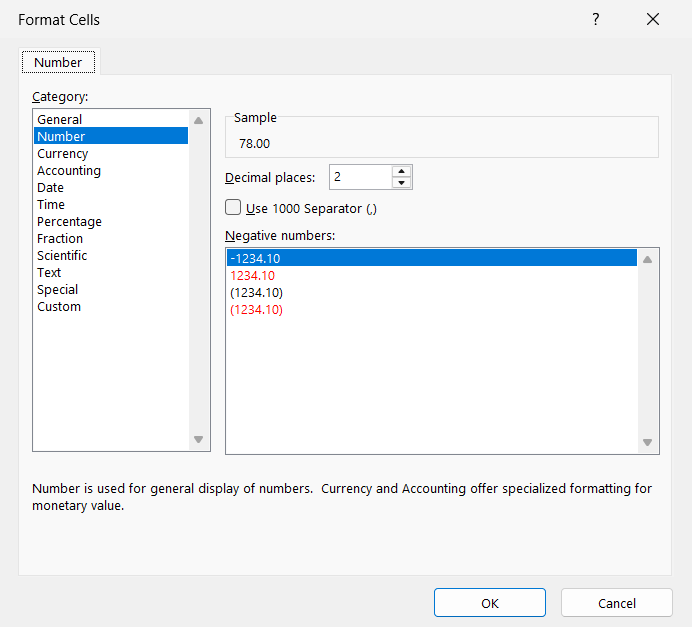
- 1Number ਟੈਬ — Format Cells ਖੋਲ੍ਹਣ ਲਈ Ctrl+1 ਦੱਬੋ। ਇਹ ਟੈਬ ਅੰਕ ਦੀ ਦਿੱਖ ਬਦਲਦੀ ਹੈ; ਮੁੱਲ ਉਹੀ ਰਹਿੰਦਾ ਹੈ।
- 2Category ਸੂਚੀ — General, Number, Currency, Accounting, Date, Time, Percentage, Fraction, Scientific, Text, Special, Custom। Percentage 0.25 ਨੂੰ 25% ਦਿਖਾਉਂਦਾ ਹੈ। Scientific 12300 ਨੂੰ 1.23E+04 ਦਿਖਾਉਂਦਾ ਹੈ। Currency ਦਾ ਸ਼ਾਰਟਕੱਟ Ctrl+Shift+$ ਹੈ।
- 3Decimal places (ਦਸ਼ਮਲਵ ਅੰਕ) — ਦਸ਼ਮਲਵ ਤੋਂ ਬਾਅਦ ਦੇ ਅੰਕ। 2 ਰੱਖਣ ਨਾਲ Sample ਵਿੱਚ 78 ਦੇ ਅੰਕ 78.00 ਦਿਸਦੇ ਹਨ।
- 4Negative numbers (ਰਿਣਾਤਮਕ ਅੰਕ) — ਚਾਰ ਦਿੱਖਾਂ: ਮਾਈਨਸ ਨਿਸ਼ਾਨ ਨਾਲ ਸਾਦਾ, ਲਾਲ ਰੰਗ ਵਿੱਚ, ਬਰੈਕਟਾਂ ਵਿੱਚ (parentheses), ਜਾਂ ਬਰੈਕਟਾਂ ਵਿੱਚ ਲਾਲ।
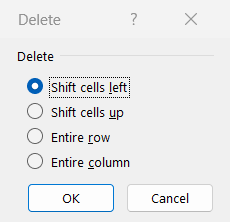
- 1Shift cells left — ਸੱਜੇ ਵਾਲੇ ਸੈੱਲ ਖ਼ਾਲੀ ਥਾਂ ਭਰਨ ਲਈ ਖੱਬੇ ਆ ਜਾਂਦੇ ਹਨ।
- 2Shift cells up — ਹੇਠਲੇ ਸੈੱਲ ਖ਼ਾਲੀ ਥਾਂ ਭਰਨ ਲਈ ਉੱਪਰ ਆ ਜਾਂਦੇ ਹਨ।
- 3Entire row — ਚੁਣੇ ਸੈੱਲ ਦੀ ਪੂਰੀ ਕਤਾਰ ਮਿਟਾ ਦਿੰਦਾ ਹੈ।
- 4Entire column — ਚੁਣੇ ਸੈੱਲ ਦਾ ਪੂਰਾ ਕਾਲਮ ਮਿਟਾ ਦਿੰਦਾ ਹੈ।
ਫ਼ਾਰਮੂਲੇ ਅਤੇ ਸੈੱਲ ਰੈਫ਼ਰੈਂਸ
= ਨਾਲ ਸ਼ੁਰੂ ਕਰੋ, ਸਹੀ ਨਿਸ਼ਾਨ ਵਰਤੋ, ਅਤੇ ਜਾਣੋ ਕਿ $ ਕਦੋਂ ਸੈੱਲ ਨੂੰ ਬੰਨ੍ਹਦਾ ਹੈ।
ਫ਼ਾਰਮੂਲਾ ਉਹ ਹਿਸਾਬ ਹੈ ਜੋ ਤੁਸੀਂ = ਨਿਸ਼ਾਨ ਤੋਂ ਬਾਅਦ ਲਿਖਦੇ ਹੋ, ਜਿਵੇਂ =A1+B1। ਫ਼ੰਕਸ਼ਨ ਨਾਂ ਵਾਲਾ ਤਿਆਰ ਫ਼ਾਰਮੂਲਾ ਹੈ, ਜਿਵੇਂ =SUM(A1:A10)। ਦੋਵੇਂ ਹਿਸਾਬ ਲਾਉਂਦੇ ਹਨ। ਸੌਰਟਿੰਗ ਹਿਸਾਬ ਨਹੀਂ ਲਾਉਂਦੀ; ਇਹ ਸਿਰਫ਼ ਕਤਾਰਾਂ ਦੀ ਤਰਤੀਬ ਬਦਲਦੀ ਹੈ।
- ਸੈੱਲ E2 ਉੱਤੇ ਕਲਿੱਕ ਕਰੋ, ਜਿੱਥੇ Aman ਦਾ ਜੋੜ ਆਉਣਾ ਹੈ।
- =SUM(B2:D2) ਲਿਖੋ। ਰੇਂਜ B2:D2 ਚਮਕਦੀ ਹੈ: ਜੋੜਨ ਵਾਲੇ ਤਿੰਨ ਅੰਕ।
- Enter ਦੱਬੋ। E2 ਵਿੱਚ 235 ਦਿਸਦਾ ਹੈ (78 + 85 + 72)।
- ਫ਼ਿਲ ਹੈਂਡਲ ਨੂੰ ਹੇਠਾਂ E6 ਤੱਕ ਖਿੱਚੋ। Excel ਆਪੇ 259, 209, 253 ਅਤੇ 198 ਭਰ ਦਿੰਦਾ ਹੈ।
- E4 ਚੁਣੋ। ਫ਼ਾਰਮੂਲਾ ਬਾਰ =SUM(B4:D4) ਦਿਖਾਉਂਦੀ ਹੈ: ਰਿਲੇਟਿਵ ਰੈਫ਼ਰੈਂਸ ਹਰ ਕਤਾਰ ਨਾਲ ਹੇਠਾਂ ਖਿਸਕ ਗਿਆ।
| ਕੰਮ | ਨਿਸ਼ਾਨ | ਉਦਾਹਰਨ |
|---|---|---|
| ਜੋੜ | + | =A1+B1 |
| ਘਟਾਓ (minus / hyphen ਕੀ) | - | =A1-B1 |
| ਗੁਣਾ (asterisk ਕੀ) | * | =A1*B1 |
| ਭਾਗ | / | =A1/B1 |
| ਘਾਤ / ਪਾਵਰ (caret) | ^ | =C1^D1 |
- C1 ਵਿੱਚ 8 ਅਤੇ D1 ਵਿੱਚ 3 ਹੈ। ਸੈੱਲ E1 ਉੱਤੇ ਕਲਿੱਕ ਕਰੋ।
- =C1^D1 ਲਿਖੋ।
- Enter ਦੱਬੋ। E1 ਵਿੱਚ 512 ਦਿਸਦਾ ਹੈ, ਕਿਉਂਕਿ ^ ਦਾ ਮਤਲਬ "ਦੀ ਘਾਤ" ਹੈ: 8 × 8 × 8।
- A2 ਵਿੱਚ 500 ਹੈ। B2 ਵਿੱਚ =A2 ਲਿਖੋ।
- F4 ਦੱਬੋ: =$A$2। ਐਬਸੋਲਿਊਟ: ਕਾਲਮ ਅਤੇ ਕਤਾਰ ਦੋਵੇਂ ਬੰਨ੍ਹੇ।
- F4 ਫਿਰ ਦੱਬੋ: =A$2। ਮਿਕਸਡ: ਸਿਰਫ਼ ਕਤਾਰ ਬੰਨ੍ਹੀ।
- F4 ਫਿਰ ਦੱਬੋ: =$A2। ਮਿਕਸਡ: ਸਿਰਫ਼ ਕਾਲਮ ਬੰਨ੍ਹਿਆ।
- F4 ਇੱਕ ਵਾਰ ਹੋਰ ਦੱਬੋ: =A2। ਫਿਰ ਰਿਲੇਟਿਵ।
ਫ਼ੰਕਸ਼ਨ ਅਤੇ ਉਨ੍ਹਾਂ ਦੀਆਂ ਸ਼੍ਰੇਣੀਆਂ
SUM, AVERAGE, AND, N ਅਤੇ ਉਨ੍ਹਾਂ ਦੇ ਪਰਿਵਾਰ।
| ਫ਼ੰਕਸ਼ਨ | ਕੀ ਦਿੰਦਾ ਹੈ | ਸ਼੍ਰੇਣੀ |
|---|---|---|
| =SUM(A1:A5) | ਸੈੱਲਾਂ ਦਾ ਜੋੜ | Math & Trig |
| =AVERAGE(A1:A5) | ਔਸਤ | Statistical |
| =COUNT(A1:A5) | ਕਿੰਨੇ ਸੈੱਲਾਂ ਵਿੱਚ ਅੰਕ ਹਨ | Statistical |
| =MAX(A1:A5) / =MIN(A1:A5) | ਸਭ ਤੋਂ ਵੱਡਾ / ਛੋਟਾ ਮੁੱਲ | Statistical |
| =IF(E2>=200,"Pass","Fail") | ਸੱਚ ਹੋਵੇ ਤਾਂ ਇੱਕ ਉੱਤਰ, ਝੂਠ ਹੋਵੇ ਤਾਂ ਦੂਜਾ | Logical |
| =AND(...) / =OR(...) / =NOT(...) | TRUE ਜਾਂ FALSE | Logical |
| =TODAY() / =NOW() | ਅੱਜ ਦੀ ਤਾਰੀਖ਼ / ਤਾਰੀਖ਼ ਤੇ ਸਮਾਂ; ਇਹ ਬਦਲਦੇ ਰਹਿੰਦੇ ਹਨ | Date & Time |
- Result ਕਾਲਮ ਵਿੱਚ ਸੈੱਲ F2 ਉੱਤੇ ਕਲਿੱਕ ਕਰੋ।
- =IF(E2>=200,"Pass","Fail") ਲਿਖੋ: 200 ਜਾਂ ਵੱਧ ਜੋੜ ਹੋਵੇ ਤਾਂ Pass; ਘੱਟ ਹੋਵੇ ਤਾਂ Fail।
- Enter ਦੱਬੋ। F2 ਵਿੱਚ Pass ਦਿਸਦਾ ਹੈ, ਕਿਉਂਕਿ Aman ਦੇ 235 ਹਨ।
- ਹੇਠਾਂ ਭਰੋ: Pass, Pass, Pass, Pass, Fail। Ravi ਦੇ 198 ਹਨ, ਜੋ 200 ਤੋਂ ਘੱਟ ਹਨ।
- =AND(1+1,1-1) FALSE ਦਿਖਾਉਂਦਾ ਹੈ। 1+1 = 2 TRUE ਗਿਣਿਆ ਜਾਂਦਾ ਹੈ, ਪਰ 1-1 = 0 FALSE ਹੈ। AND ਲਈ ਹਰ ਹਿੱਸਾ TRUE ਹੋਣਾ ਚਾਹੀਦਾ ਹੈ।
- =N("Hello") 0 ਦਿਖਾਉਂਦਾ ਹੈ। N ਕਿਸੇ ਵੀ ਲਿਖਤ ਨੂੰ 0 ਬਣਾ ਦਿੰਦਾ ਹੈ।
- ਹਰ ਸੈੱਲ ਵਾਰੀ-ਵਾਰੀ ਚੁਣੋ। ਫ਼ਾਰਮੂਲਾ ਬਾਰ ਫ਼ਾਰਮੂਲਾ ਦਿਖਾਉਂਦੀ ਹੈ; ਸੈੱਲ ਨਤੀਜਾ ਦਿਖਾਉਂਦਾ ਹੈ।
N(value) ਕਿਸੇ ਮੁੱਲ ਨੂੰ ਅੰਕ ਬਣਾਉਂਦਾ ਹੈ। ਅੰਕ ਉਹੀ ਰਹਿੰਦਾ ਹੈ। TRUE ਤੋਂ 1 ਅਤੇ FALSE ਤੋਂ 0 ਮਿਲਦਾ ਹੈ। ਕੋਈ ਵੀ ਲਿਖਤ 0 ਦਿੰਦੀ ਹੈ, ਇਸ ਲਈ =N("Hello") 0 ਦਿਖਾਉਂਦਾ ਹੈ।
ਅੰਕ-ਆਧਾਰ ਬਦਲਣ ਵਾਲੇ, ਜਿਵੇਂ OCT2HEX (octal ਤੋਂ hexadecimal), BIN2DEC, DEC2HEX।
ਪੈਸੇ ਅਤੇ ਬਾਂਡ ਵਾਲੇ ਫ਼ੰਕਸ਼ਨ, ਜਿਵੇਂ ODDFPRICE, PMT, FV।
IF, AND, OR, NOT, IFERROR।
ਨਾਂ ਤੋਂ ਪਛਾਣ: OCT2HEX ਜਾਂ BIN2DEC ਵਰਗਾ ਕੋਈ ਵੀ ਨਾਂ Engineering ਹੈ।
ਸੌਰਟਿੰਗ, ਸਬ-ਟੋਟਲ ਅਤੇ ਚਾਰਟ
ਡਾਟਾ ਨੂੰ ਤਰਤੀਬ ਦਿਓ, ਫਿਰ ਇਸ ਨੂੰ ਤਸਵੀਰ ਬਣਾਓ।
ਇਹ Data ਟੈਬ (Outline ਗਰੁੱਪ) ਵਿੱਚ ਹੈ। ਇਹ ਚੁਣੇ ਕਾਲਮ ਵਿੱਚ ਹਰ ਬਦਲਾਅ 'ਤੇ ਜੋੜ ਪਾਉਂਦਾ ਹੈ। ਪਹਿਲਾਂ ਉਸ ਕਾਲਮ ਨੂੰ ਸੌਰਟ ਕਰੋ।
| ਚਾਰਟ | ਸ਼ਕਲ | ਕਿਸ ਲਈ ਵਧੀਆ |
|---|---|---|
| ਪਾਈ (Pie) | ਟੁਕੜਿਆਂ ਵਿੱਚ ਕੱਟਿਆ ਗੋਲਾ | ਇੱਕ ਪੂਰੇ ਦੇ ਹਿੱਸੇ |
| ਕਾਲਮ / ਬਾਰ | ਖੜ੍ਹੇ / ਲੇਟੇ ਆਇਤ | ਸਮੂਹਾਂ ਦੀ ਤੁਲਨਾ |
| ਲਾਈਨ | ਲਾਈਨ ਨਾਲ ਜੁੜੇ ਬਿੰਦੂ | ਸਮੇਂ ਨਾਲ ਰੁਝਾਨ |
| ਏਰੀਆ | ਹੇਠਲੀ ਥਾਂ ਭਰੀ ਲਾਈਨ ਚਾਰਟ | ਸਮੇਂ ਨਾਲ ਬਦਲਾਅ ਦਾ ਆਕਾਰ |
| ਸਕੈਟਰ (XY) | ਜਾਲ ਉੱਤੇ ਖਿੱਲਰੇ ਬਿੰਦੂ | ਦੋ ਅੰਕ-ਸਮੂਹਾਂ ਦਾ ਸਬੰਧ |
- Chart Title, Axes, Axis Titles
- Legend, Data Labels, Data Table
- Gridlines, Error Bars, Trendline
- ਚਾਰਟ ਚੁਣਨ 'ਤੇ ਰਿਬਨ ਉੱਤੇ ਆਉਂਦੇ ਹਨ
- ਤਿੰਨ ਟੈਬਾਂ: Design, Layout, Format
- ਇਨ੍ਹਾਂ ਨੂੰ chart tools ਕਹਿੰਦੇ ਹਨ, graph tools ਨਹੀਂ
Excel ਵਿੱਚ ਸਮਾਂ ਬਚਾਉਣ ਵਾਲੀਆਂ ਕੀਆਂ
ਸੈੱਲਾਂ ਵਿੱਚ ਘੁੰਮਣਾ, ਐਡਿਟ ਕਰਨਾ ਅਤੇ ਤਾਰੀਖ਼ ਪਾਉਣਾ।
| ਕੀ | Excel ਵਿੱਚ ਕੀ ਕਰਦੀ ਹੈ |
|---|---|
| Enter | ਐਂਟਰੀ ਪੱਕੀ ਕਰਕੇ ਇੱਕ ਸੈੱਲ ਹੇਠਾਂ ਜਾਂਦੀ ਹੈ |
| Shift+Enter | ਉਸੇ ਕਾਲਮ ਵਿੱਚ ਉੱਪਰ ਵਾਲੇ ਸੈੱਲ ਵਿੱਚ ਜਾਂਦੀ ਹੈ |
| Tab / Shift+Tab | ਇੱਕ ਸੈੱਲ ਸੱਜੇ / ਖੱਬੇ ਜਾਂਦੀ ਹੈ |
| Alt+Enter | ਉਸੇ ਸੈੱਲ ਦੇ ਅੰਦਰ ਨਵੀਂ ਲਾਈਨ |
| Ctrl+Enter | ਐਂਟਰੀ ਪੱਕੀ ਕਰਕੇ ਉਸੇ ਸੈੱਲ ਵਿੱਚ ਰਹਿੰਦੀ ਹੈ |
| F2 | ਚੁਣੇ ਸੈੱਲ ਨੂੰ ਐਡਿਟ ਕਰੋ |
| Esc | Enter ਜਾਂ Tab ਦੱਬਣ ਤੋਂ ਪਹਿਲਾਂ ਕੀਤੀਆਂ ਤਬਦੀਲੀਆਂ ਰੱਦ ਕਰੋ |
| Ctrl+G / F5 | Go To ਬਾਕਸ ਖੋਲ੍ਹੋ |
| Ctrl+Home / Ctrl+End | ਸੈੱਲ A1 / ਡਾਟੇ ਵਾਲੇ ਆਖ਼ਰੀ ਸੈੱਲ 'ਤੇ ਜਾਓ |
ਛੇਤੀ ਦੁਹਰਾਈ
ਕੀਆਂ, ਭੁਲੇਖੇ, ਸਪਰੈੱਡਸ਼ੀਟ ਦੀ ਕਹਾਣੀ ਅਤੇ ਇੱਕ-ਲਾਈਨ ਤੱਥ।
- F4
- ਰਿਲੇਟਿਵ / ਐਬਸੋਲਿਊਟ ਰੈਫ਼ਰੈਂਸ ਬਦਲੋ
- F2
- ਚੁਣੇ ਸੈੱਲ ਨੂੰ ਐਡਿਟ ਕਰੋ
- Esc
- ਐਡਿਟ ਰੱਦ ਕਰੋ
- Ctrl+;
- ਅੱਜ ਦੀ ਤਾਰੀਖ਼
- Shift+Enter
- ਉੱਪਰ ਵਾਲਾ ਸੈੱਲ
- Alt+Enter
- ਸੈੱਲ ਦੇ ਅੰਦਰ ਨਵੀਂ ਲਾਈਨ
- Ctrl+G
- Go To ਬਾਕਸ (F5 ਵਾਂਗ)
- Ctrl+Shift+$
- ਕਰੰਸੀ ਫ਼ਾਰਮੈਟ
- Ctrl+1
- Format Cells ਬਾਕਸ
- Ctrl+Home
- ਸੈੱਲ A1 'ਤੇ ਜਾਓ
- ਪਹਿਲਾਂ ਕਾਲਮ, ਫਿਰ ਕਤਾਰ: J21, ਕਦੇ 21J ਨਹੀਂ।
- ^ ਘਾਤ ਹੈ, ਗੁਣਾ ਨਹੀਂ: 8^3 = 512।
- F4 ਰੈਫ਼ਰੈਂਸ ਦੀ ਕਿਸਮ ਬਦਲਦੀ ਹੈ; F2 ਸਿਰਫ਼ ਐਡਿਟ ਕਰਦੀ ਹੈ।
- ਫ਼ਿਲਟਰ ਲੁਕਾਉਂਦਾ ਹੈ, ਸੌਰਟ ਤਰਤੀਬ ਦਿੰਦਾ ਹੈ।
- Data Bars = ਕੰਡੀਸ਼ਨਲ ਫ਼ਾਰਮੈਟਿੰਗ, ਚਾਰਟ ਦਾ ਹਿੱਸਾ ਨਹੀਂ।
- Subtotal Data ਟੈਬ ਉੱਤੇ ਹੈ, Formulas ਟੈਬ ਉੱਤੇ ਨਹੀਂ।
- Print Area Page Layout ਟੈਬ ਉੱਤੇ ਹੈ।
ਇੱਕ-ਇੱਕ ਵਾਰ ਪੁੱਛੇ ਗਏਖੋਲ੍ਹਣ ਲਈ ਛੂਹੋ
- ਟਾਈਟਲ ਬਾਰ ਸਪਰੈੱਡਸ਼ੀਟ ਵਿੰਡੋ ਦੀ ਸਭ ਤੋਂ ਉੱਪਰਲੀ ਬਾਰ ਹੈ।
- Excel ਜਾਂ LibreOffice Calc ਦੀ ਫ਼ਾਈਲ ਨੂੰ ਵਰਕਬੁੱਕ ਕਹਿੰਦੇ ਹਨ।
- ਦੋਵੇਂ ਸਹੀ: ਵਰਕਬੁੱਕ ਵਰਕਸ਼ੀਟਾਂ ਦਾ ਸੰਗ੍ਰਹਿ ਹੈ, ਅਤੇ Ctrl+Shift+$ ਕਰੰਸੀ ਫ਼ਾਰਮੈਟ ਲਾਉਂਦੀ ਹੈ।
- ਸੈੱਲ ਉਹ ਥਾਂ ਹੈ ਜਿੱਥੇ ਕਤਾਰ ਤੇ ਕਾਲਮ ਮਿਲਦੇ ਹਨ (ਪੰਜਵੀਂ ਕਤਾਰ, ਪੰਜਵਾਂ ਕਾਲਮ = E5)।
- ਅੰਕੜਿਆਂ ਦੇ ਵਿਸਤਾਰ ਨਾਲ ਵਿਸ਼ਲੇਸ਼ਣ ਲਈ ਟੂਲ ਸਪਰੈੱਡਸ਼ੀਟ ਹੈ।
- ਸੈੱਲ ਵਿੱਚ ਤਸਵੀਰ ਨਹੀਂ ਭਰੀ ਜਾ ਸਕਦੀ। ਲਿਖਤ, ਅੰਕ ਅਤੇ ਤਾਰੀਖ਼ਾਂ ਭਰੀਆਂ ਜਾ ਸਕਦੀਆਂ ਹਨ।
- ਫ਼ਾਰਮੂਲੇ ਅਤੇ ਫ਼ੰਕਸ਼ਨ ਹਿਸਾਬ ਲਾਉਂਦੇ ਹਨ; ਡਾਟਾ ਸੌਰਟਿੰਗ ਨਹੀਂ।
- ਕੋਈ ਵੀ ਕਥਨ ਗ਼ਲਤ ਨਹੀਂ: ਸੈੱਲ ਰੈਫ਼ਰੈਂਸ ਡਿਫ਼ਾਲਟ ਰੂਪ ਵਿੱਚ ਰਿਲੇਟਿਵ ਹੁੰਦਾ ਹੈ, ਅਤੇ ਫ਼ਾਰਮੂਲਾ ਕਾਪੀ ਕਰਨ 'ਤੇ ਰਿਲੇਟਿਵ ਰੈਫ਼ਰੈਂਸ ਬਦਲਦਾ ਹੈ।
- AND() Logical ਫ਼ੰਕਸ਼ਨ ਹੈ। COUNT() Statistical ਅਤੇ SUM() Math & Trig ਹੈ।
- ਦੋਵੇਂ ਜੋੜੇ ਸਹੀ: OCT2HEX – Engineering ਅਤੇ ODDFPRICE – Financial।
- Percentage ਅਤੇ Scientific ਦੋਵੇਂ ਨੰਬਰ ਫ਼ਾਰਮੈਟ ਸਟਾਈਲ ਹਨ।
- ਰਿਣਾਤਮਕ ਅੰਕ ਬਰੈਕਟਾਂ ਵਿੱਚ ਅਤੇ ਲਾਲ ਰੰਗ ਵਿੱਚ ਦਿਖਾਏ ਜਾ ਸਕਦੇ ਹਨ।
- Cell Styles Home ਟੈਬ ਤੋਂ ਲੱਗਦਾ ਹੈ (Home → Cell Styles)।
- Format as Table ਰੇਂਜ ਨੂੰ ਆਪਣੇ ਸਟਾਈਲ ਵਾਲੀ ਟੇਬਲ ਬਣਾ ਦਿੰਦਾ ਹੈ।
- AutoFormat ਕਿਸੇ ਰੇਂਜ ਉੱਤੇ ਫ਼ਾਰਮੈਟਾਂ ਦਾ ਤਿਆਰ ਸੈੱਟ ਛੇਤੀ ਲਾਉਂਦਾ ਹੈ। ਨਵੇਂ Excel ਵਿੱਚ ਇਹ ਰਿਬਨ ਉੱਤੇ ਨਹੀਂ; ਇਸ ਨੂੰ Quick Access Toolbar ਵਿੱਚ ਜੋੜਨਾ ਪੈਂਦਾ ਹੈ।
- Delete ਡਾਇਲਾਗ ਵਿੱਚ "Shift cells right" ਨਹੀਂ ਹੁੰਦਾ।
- ਸ਼ੀਟ ਤੋਂ ਸਾਰੀ ਕੰਡੀਸ਼ਨਲ ਫ਼ਾਰਮੈਟਿੰਗ ਹਟਾਉਣ ਲਈ Clear Rules ਵਰਤੋ।
- Sort & Filter Home ਟੈਬ ਦੇ Editing ਗਰੁੱਪ ਵਿੱਚ ਹੈ (ਅਤੇ Data ਟੈਬ ਉੱਤੇ ਵੀ)।
- Linked Views View ਟੈਬ ਦਾ ਵਿਕਲਪ ਨਹੀਂ ਹੈ।
- ਚਾਰਟ ਵਰਕਬੁੱਕ ਦੇ ਡਾਟੇ ਨੂੰ ਤੁਲਨਾ ਤੇ ਰੁਝਾਨ ਲਈ ਤਸਵੀਰ ਵਜੋਂ ਦਿਖਾਉਂਦੇ ਹਨ; Excel 2010 ਵਿੱਚ ਚਾਰਟ ਪਾਉਣ 'ਤੇ ਤਿੰਨ ਟੈਬਾਂ ਵਿੱਚ chart tools ਆ ਜਾਂਦੇ ਹਨ।
- Ctrl+G Go To ਬਾਕਸ ਖੋਲ੍ਹਦੀ ਹੈ; Alt+Enter ਸੈੱਲ ਵਿੱਚ ਨਵੀਂ ਲਾਈਨ ਪਾਉਂਦੀ ਹੈ; Esc ਐਡਿਟ ਰੱਦ ਕਰਦੀ ਹੈ।
- ਨਵੀਂ ਸ਼ੀਟ ਵਿੱਚ ਕਾਲਮ ਦੀ ਡਿਫ਼ਾਲਟ ਚੌੜਾਈ 8.43 ਹੈ (ਮਿਆਰੀ ਫ਼ੌਂਟ ਦੇ ਅੱਖਰਾਂ ਵਿੱਚ ਮਾਪੀ, ਲਗਭਗ 64 ਪਿਕਸਲ)। ਇੱਕ ਪੇਪਰ ਨੇ ਇਕਾਈ "points" ਛਾਪੀ ਸੀ। ਕਤਾਰ ਦੀ ਡਿਫ਼ਾਲਟ ਉਚਾਈ 15 points ਹੈ।
ਸੈੱਲ B2 ਵਿੱਚ 10 ਹੈ। ਤੁਸੀਂ C2 ਵਿੱਚ =B2^2 ਲਿਖਦੇ ਹੋ ਅਤੇ C2 ਨੂੰ ਹੇਠਾਂ C3 ਵਿੱਚ ਕਾਪੀ ਕਰਦੇ ਹੋ। C3 ਵਿੱਚ ਕੀ ਹੋਵੇਗਾ, ਅਤੇ ਕਿਉਂ?
ਜਵਾਬ ਵੇਖੋ
C2 ਵਿੱਚ 100 ਦਿਸੇਗਾ (10 ਦੀ ਘਾਤ 2)। C3 ਵਿੱਚ =B3^2 ਹੋਵੇਗਾ, ਕਿਉਂਕਿ B2 ਰਿਲੇਟਿਵ ਰੈਫ਼ਰੈਂਸ ਹੈ ਅਤੇ ਕਾਪੀ ਕਰਨ 'ਤੇ ਇੱਕ ਕਤਾਰ ਹੇਠਾਂ ਖਿਸਕ ਜਾਂਦਾ ਹੈ। B2 ਨੂੰ ਪੱਕਾ ਰੱਖਣ ਲਈ $B$2 ਲਿਖੋ (F4 ਦੱਬੋ)।