Microsoft PowerPoint (MS PowerPoint) ਮਾਈਕ੍ਰੋਸਾਫ਼ਟ ਆਫ਼ਿਸ ਦਾ ਪ੍ਰੈਜ਼ੈਂਟੇਸ਼ਨ (ਪੇਸ਼ਕਾਰੀ) ਬਣਾਉਣ ਵਾਲਾ ਪ੍ਰੋਗਰਾਮ ਹੈ। ਪ੍ਰੈਜ਼ੈਂਟੇਸ਼ਨ ਸਲਾਈਡਾਂ ਦਾ ਸਮੂਹ ਹੈ, ਜੋ ਸਕਰੀਨ ਜਾਂ ਪ੍ਰੋਜੈਕਟਰ ਉੱਤੇ ਇੱਕ ਤੋਂ ਬਾਅਦ ਇੱਕ ਦਿਖਾਈਆਂ ਜਾਂਦੀਆਂ ਹਨ। ਪੰਜਾਬ ਪੁਲਿਸ SI ਅਤੇ ਕਾਂਸਟੇਬਲ ਦੇ ਪੇਪਰ ਇਸ ਬਾਰੇ ਲਗਭਗ ਹਰ ਸਾਲ ਪੁੱਛਦੇ ਹਨ। ਸਵਾਲ ਪਲੇਸਹੋਲਡਰ, ਵਿਊ, ਸਲਾਈਡ ਸ਼ੋਅ ਦੀਆਂ ਕੀਆਂ (F5, Shift+F5), ਰਿਬਨ ਦੀਆਂ ਟੈਬਾਂ, ਟਰਾਂਜ਼ੀਸ਼ਨ ਅਤੇ ਫ਼ਾਈਲ ਕਿਸਮਾਂ ਬਾਰੇ ਹੁੰਦੇ ਹਨ। ਇਹ ਪੰਨਾ ਸਕਰੀਨ ਦੀ ਨੰਬਰ ਵਾਲੀ ਤਸਵੀਰ ਨਾਲ ਸ਼ੁਰੂ ਹੁੰਦਾ ਹੈ, ਫਿਰ ਹਰ ਹਿੱਸਾ ਵਾਰੀ-ਵਾਰੀ ਸਿਖਾਉਂਦਾ ਹੈ।
ਸਕਰੀਨ ਨੂੰ ਪਛਾਣੋ
Normal ਵਿਊ ਹਿੱਸਾ-ਹਿੱਸਾ, ਪਲੇਸਹੋਲਡਰ ਅਤੇ ਸਲਾਈਡ ਲੇਆਉਟ।
ਸਲਾਈਡ ਪ੍ਰੈਜ਼ੈਂਟੇਸ਼ਨ ਦੀ ਇੱਕ ਸਕਰੀਨ ਹੈ, ਜਿਵੇਂ ਕਿਤਾਬ ਦਾ ਇੱਕ ਪੰਨਾ। ਪ੍ਰੈਜ਼ੈਂਟੇਸ਼ਨ ਸਲਾਈਡਾਂ ਦੀ ਪੂਰੀ ਫ਼ਾਈਲ ਹੈ। ਦਰਸ਼ਕਾਂ ਲਈ ਸਲਾਈਡਾਂ ਨੂੰ ਪੂਰੀ ਸਕਰੀਨ 'ਤੇ ਚਲਾਉਣ ਨੂੰ ਸਲਾਈਡ ਸ਼ੋਅ ਕਹਿੰਦੇ ਹਨ।
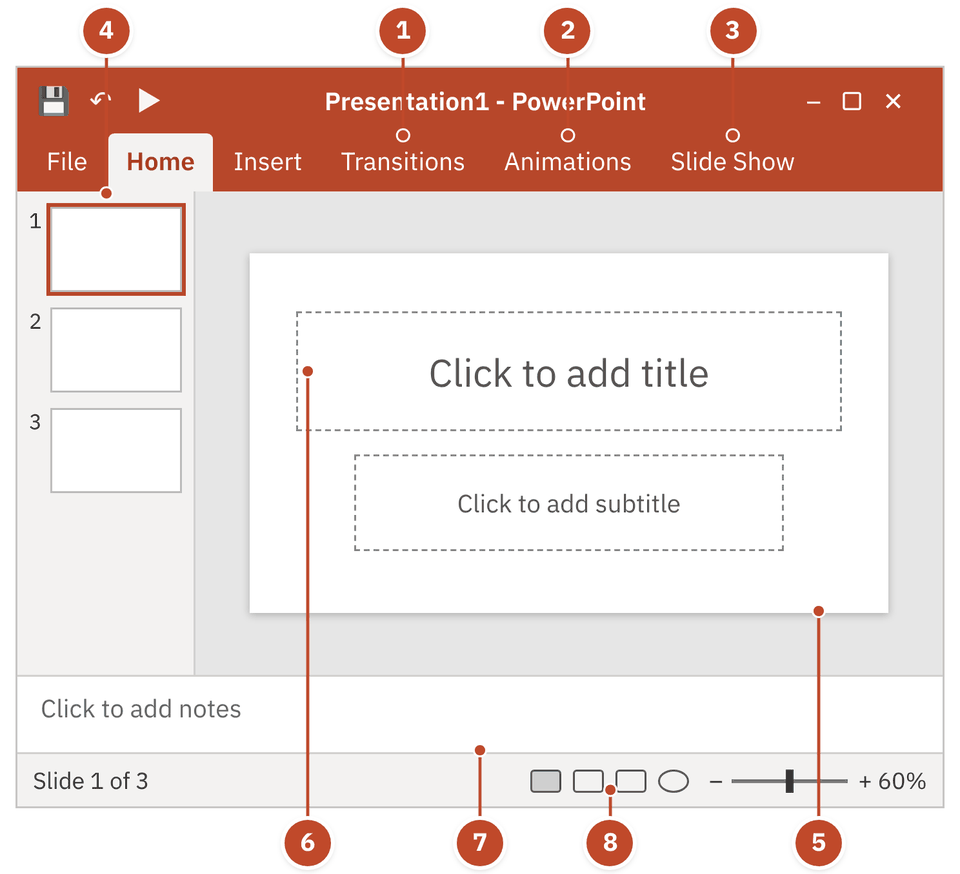
- 1Transitions ਟੈਬ — ਇੱਕ ਸਲਾਈਡ ਤੋਂ ਅਗਲੀ 'ਤੇ ਜਾਣ ਦੇ ਇਫ਼ੈਕਟ। ਇਸ ਦਾ Duration ਖ਼ਾਨਾ ਰਫ਼ਤਾਰ ਤੈਅ ਕਰਦਾ ਹੈ।
- 2Animations ਟੈਬ — ਇੱਕ ਸਲਾਈਡ ਦੇ ਅੰਦਰ ਟੈਕਸਟ ਤੇ ਚੀਜ਼ਾਂ ਦੇ ਇਫ਼ੈਕਟ।
- 3Slide Show ਟੈਬ — From Beginning (F5) ਅਤੇ From Current Slide (Shift+F5)।
- 4ਸਲਾਈਡਜ਼ ਪੇਨ (ਥੰਬਨੇਲ) — ਖੱਬੇ ਪਾਸੇ ਸਾਰੀਆਂ ਸਲਾਈਡਾਂ ਦੀਆਂ ਛੋਟੀਆਂ ਤਸਵੀਰਾਂ। ਖੋਲ੍ਹਣ ਲਈ ਕਿਸੇ ਉੱਤੇ ਕਲਿੱਕ ਕਰੋ।
- 5ਸਲਾਈਡ ਪੇਨ — ਵਿਚਕਾਰਲਾ ਵੱਡਾ ਹਿੱਸਾ। ਇੱਥੇ ਸਲਾਈਡ ਬਣਾਉਂਦੇ ਹੋ: ਟਾਈਪ, ਫ਼ਾਰਮੈਟ ਅਤੇ ਤਸਵੀਰਾਂ।
- 6ਪਲੇਸਹੋਲਡਰ — Click to add title ਵਾਲਾ ਬਿੰਦੀਦਾਰ ਡੱਬਾ। ਅੰਦਰ ਕਲਿੱਕ ਕਰਕੇ ਟਾਈਪ ਕਰੋ।
- 7ਨੋਟਸ ਪੇਨ — ਸਲਾਈਡ ਹੇਠਾਂ ਸਪੀਕਰ ਨੋਟਸ ਲਈ ਪੱਟੀ। ਦਰਸ਼ਕ ਇਨ੍ਹਾਂ ਨੂੰ ਨਹੀਂ ਦੇਖਦੇ।
- 8ਵਿਊ ਬਟਨ — ਸਟੇਟਸ ਬਾਰ ਉੱਤੇ: Normal, Slide Sorter, Reading View, Slide Show।
- ਸਟੇਟਸ ਬਾਰ: ਹੇਠਲੀ ਪੱਟੀ। ਇਹ ਸਲਾਈਡ ਨੰਬਰ ("Slide 1 of 3"), ਵਿਊ ਬਟਨ ਅਤੇ ਜ਼ੂਮ ਦਿਖਾਉਂਦੀ ਹੈ।
- ਰਿਬਨ: ਉੱਤੇ ਟੈਬਾਂ ਅਤੇ ਬਟਨਾਂ ਦੀ ਪੱਟੀ। ਹੇਠਾਂ ਰਿਬਨ ਟੈਬਾਂ ਵਾਲਾ ਹਿੱਸਾ ਦੱਸਦਾ ਹੈ ਕਿ ਕਿਹੜਾ ਕੰਮ ਕਿਹੜੀ ਟੈਬ ਉੱਤੇ ਹੈ।
- ਟਾਸਕ ਪੇਨ: ਪਾਸੇ ਦਾ ਪੈਨਲ ਜੋ Format Shape ਜਾਂ Animation Pane ਵਰਗੇ ਟੂਲਾਂ ਲਈ ਖੁੱਲ੍ਹਦਾ ਹੈ। ਇਹ ਸਲਾਈਡ ਉੱਤੇ ਕੋਈ ਥਾਂ ਨਹੀਂ।
ਪਲੇਸਹੋਲਡਰ ਨਵੀਂ ਸਲਾਈਡ ਉੱਤੇ ਬਿੰਦੀਆਂ ਵਾਲੀ ਹੱਦ ਵਾਲਾ ਡੱਬਾ ਹੈ। ਇਸ ਵਿੱਚ Click to add title ਜਾਂ Click to add text ਲਿਖਿਆ ਹੁੰਦਾ ਹੈ। ਇਹ ਪਹਿਲਾਂ ਤੋਂ ਫ਼ਾਰਮੈਟ ਕੀਤਾ ਡੱਬਾ ਹੈ: ਇਸ ਦੀ ਥਾਂ, ਆਕਾਰ ਅਤੇ ਫ਼ੌਂਟ ਪਹਿਲਾਂ ਹੀ ਤੈਅ ਹਨ। ਤੁਸੀਂ ਬਸ ਕਲਿੱਕ ਕਰਕੇ ਟਾਈਪ ਕਰੋ, ਜਾਂ ਤਸਵੀਰ, ਟੇਬਲ ਜਾਂ ਚਾਰਟ ਪਾਓ।
ਬਿੰਦੀਆਂ ਵਾਲੇ ਡੱਬੇ ਵਿੱਚ ਕਲਿੱਕ ਕਰਕੇ ਟਾਈਪ ਕਰੋ।
Insert ਟੈਬ → Text Box, ਕਿਤੇ ਵੀ ਬਣਾਓ, ਟਾਈਪ ਕਰੋ। ਪਲੇਸਹੋਲਡਰ ਵੀ ਬਣਿਆ-ਬਣਾਇਆ ਟੈਕਸਟ ਬਾਕਸ ਹੈ, ਇਸ ਲਈ ਪੇਪਰ ਟੈਕਸਟ ਬਾਕਸ ਨੂੰ ਟੈਕਸਟ ਪਾਉਣ ਦਾ ਆਮ ਤਰੀਕਾ ਕਹਿੰਦੇ ਹਨ।
ਸ਼ੇਪ ਚੁਣੋ ਅਤੇ ਟਾਈਪ ਸ਼ੁਰੂ ਕਰੋ। ਟੈਕਸਟ ਉਸ ਦੇ ਅੰਦਰ ਆ ਜਾਂਦਾ ਹੈ।
ClipArt ਟੈਕਸਟ ਪਾਉਣ ਦਾ ਤਰੀਕਾ ਨਹੀਂ ਹੈ। ਇਹ ਬਣੀ-ਬਣਾਈ ਡਰਾਇੰਗ ਪਾਉਂਦਾ ਹੈ।
| ਬਣਿਆ-ਬਣਾਇਆ ਲੇਆਉਟ | ਸਲਾਈਡ ਨੂੰ ਕੀ ਮਿਲਦਾ ਹੈ |
|---|---|
| Title Slide | ਸਿਰਲੇਖ ਅਤੇ ਉਪ-ਸਿਰਲੇਖ। ਨਵੀਂ ਪ੍ਰੈਜ਼ੈਂਟੇਸ਼ਨ ਦੀ ਪਹਿਲੀ ਸਲਾਈਡ ਇਹੀ ਵਰਤਦੀ ਹੈ, ਇਸ ਲਈ ਉਸ ਨੂੰ ਟਾਈਟਲ ਸਲਾਈਡ ਕਹਿੰਦੇ ਹਨ। |
| Title and Content | ਸਿਰਲੇਖ ਅਤੇ ਇੱਕ ਵੱਡਾ ਸਮੱਗਰੀ ਡੱਬਾ |
| Section Header | ਗੱਲਬਾਤ ਦਾ ਨਵਾਂ ਹਿੱਸਾ ਸ਼ੁਰੂ ਕਰਦਾ ਹੈ |
| Two Content / Comparison | ਨਾਲ-ਨਾਲ ਦੋ ਡੱਬੇ |
| Title Only / Blank | ਸਿਰਫ਼ ਸਿਰਲੇਖ, ਜਾਂ ਕੁਝ ਵੀ ਨਹੀਂ |
| Content / Picture with Caption | ਛੋਟੀ ਕੈਪਸ਼ਨ ਨਾਲ ਸਮੱਗਰੀ ਜਾਂ ਤਸਵੀਰ |
PowerPoint ਦੇ ਵਿਊ
ਨੌਰਮਲ, ਆਊਟਲਾਈਨ, ਸਲਾਈਡ ਸੌਰਟਰ, ਨੋਟਸ ਪੇਜ, ਰੀਡਿੰਗ ਅਤੇ ਮਾਸਟਰ।
ਵਿਊ ਇੱਕੋ ਪ੍ਰੈਜ਼ੈਂਟੇਸ਼ਨ ਨੂੰ ਦੇਖਣ ਦਾ ਇੱਕ ਤਰੀਕਾ ਹੈ। ਵਿਊ ਬਦਲਣ ਨਾਲ ਸਲਾਈਡਾਂ ਨਹੀਂ ਬਦਲਦੀਆਂ। ਵਿਊ View ਟੈਬ ਤੋਂ ਜਾਂ ਸਟੇਟਸ ਬਾਰ ਦੇ ਛੋਟੇ ਬਟਨਾਂ ਤੋਂ ਬਦਲਦੇ ਹੋ।
| ਵਿਊ | ਕੀ ਦਿਸਦਾ ਹੈ | ਕਿਸ ਕੰਮ ਲਈ |
|---|---|---|
| Normal (ਨੌਰਮਲ) | ਸਲਾਈਡ ਪੇਨ, ਥੰਬਨੇਲ ਅਤੇ ਨੋਟਸ ਪੇਨ | ਸਲਾਈਡਾਂ ਬਣਾਉਣੀਆਂ ਤੇ ਬਦਲਣੀਆਂ (ਡਿਫ਼ਾਲਟ ਵਿਊ) |
| Outline (ਆਊਟਲਾਈਨ) | ਸਿਰਫ਼ ਟੈਕਸਟ: ਹਰ ਸਲਾਈਡ ਦੇ ਸਿਰਲੇਖ ਤੇ ਨੁਕਤੇ | ਗੱਲਬਾਤ ਦਾ ਖਰੜਾ ਜਾਂ ਸਟੋਰੀ-ਬੋਰਡ ਬਣਾਉਣਾ |
| Slide Sorter (ਸਲਾਈਡ ਸੌਰਟਰ) | ਸਾਰੀਆਂ ਸਲਾਈਡਾਂ ਦੇ ਤਰਤੀਬਵਾਰ ਥੰਬਨੇਲ | ਖਿੱਚ ਕੇ ਤਰਤੀਬ ਬਦਲਣੀ; ਸਲਾਈਡਾਂ ਕਾਪੀ, ਲੁਕਾਉਣੀਆਂ ਜਾਂ ਮਿਟਾਉਣੀਆਂ |
| Notes Page (ਨੋਟਸ ਪੇਜ) | ਉੱਤੇ ਸਲਾਈਡ ਅਤੇ ਹੇਠਾਂ ਉਸ ਦੇ ਨੋਟਸ ਵਾਲਾ ਪੰਨਾ | ਸਪੀਕਰ ਨੋਟਸ ਲਿਖਣੇ ਤੇ ਛਾਪਣੇ |
| Reading View (ਰੀਡਿੰਗ ਵਿਊ) | ਵਿੰਡੋ ਦੇ ਅੰਦਰ ਸ਼ੋਅ | ਪੂਰੀ ਸਕਰੀਨ ਤੋਂ ਬਿਨਾਂ ਸਲਾਈਡਾਂ ਦੇਖਣੀਆਂ |
| Slide Show (ਸਲਾਈਡ ਸ਼ੋਅ) | ਪੂਰੀ ਸਕਰੀਨ ਉੱਤੇ ਇੱਕ ਸਲਾਈਡ | ਦਰਸ਼ਕਾਂ ਸਾਹਮਣੇ ਪੇਸ਼ ਕਰਨਾ |
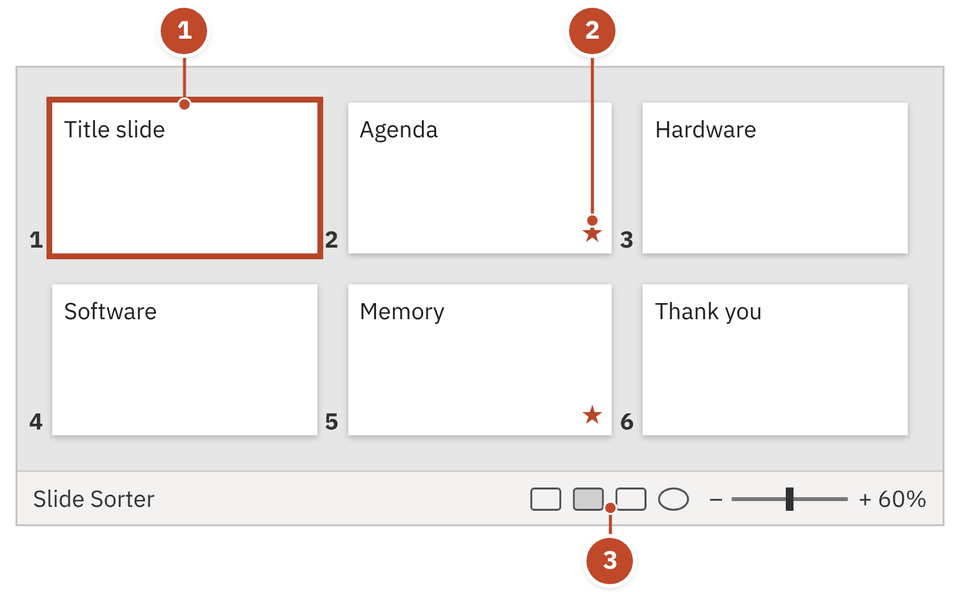
- 1ਸਲਾਈਡ ਥੰਬਨੇਲ — ਹਰ ਸਲਾਈਡ ਦੀ ਇੱਕ ਛੋਟੀ ਤਸਵੀਰ। ਤਰਤੀਬ ਬਦਲਣ ਲਈ ਇਸ ਨੂੰ ਖਿੱਚੋ।
- 2ਤਾਰੇ ਦਾ ਨਿਸ਼ਾਨ — ਇਸ ਸਲਾਈਡ ਉੱਤੇ ਟਰਾਂਜ਼ੀਸ਼ਨ ਜਾਂ ਐਨੀਮੇਸ਼ਨ ਲੱਗੀ ਹੈ।
- 3Slide Sorter ਵਿਊ ਬਟਨ — ਸਟੇਟਸ ਬਾਰ ਉੱਤੇ, Normal ਬਟਨ ਦੇ ਨਾਲ।
- ਸਟੇਟਸ ਬਾਰ ਉੱਤੇ Slide Sorter ਵਿਊ ਬਟਨ ਉੱਤੇ ਕਲਿੱਕ ਕਰੋ। ਸਾਰੀਆਂ ਸਲਾਈਡਾਂ ਥੰਬਨੇਲਾਂ ਵਜੋਂ ਦਿਸਦੀਆਂ ਹਨ।
- ਸਲਾਈਡ 4, Hardware, ਉੱਤੇ ਕਲਿੱਕ ਕਰਕੇ ਉਸ ਨੂੰ ਚੁਣੋ।
- Hardware ਨੂੰ ਖਿੱਚ ਕੇ Memory ਤੋਂ ਪਹਿਲਾਂ ਛੱਡ ਦਿਓ।
- ਸਲਾਈਡਾਂ ਦੇ ਨੰਬਰ ਆਪਣੇ-ਆਪ ਬਦਲ ਜਾਂਦੇ ਹਨ: Hardware ਹੁਣ ਸਲਾਈਡ 3 ਹੈ।
Slide Sorter = ਤਰਤੀਬ ਛਾਂਟੋ (sort)। Outline = ਸਿਰਫ਼ ਟੈਕਸਟ ਦੀਆਂ ਲਾਈਨਾਂ। Notes Page = ਕਾਗ਼ਜ਼ ਉੱਤੇ ਨੋਟਸ।
- ਸਪੀਕਰ ਨੋਟਸ ਨੋਟਸ ਪੇਨ ਵਿੱਚ ਟਾਈਪ ਹੁੰਦੇ ਹਨ। ਇਹ ਤੁਹਾਨੂੰ Normal, Notes Page ਅਤੇ Presenter View ਵਿੱਚ ਦਿਸਦੇ ਹਨ। ਸਲਾਈਡ ਸ਼ੋਅ ਵਿੱਚ ਦਰਸ਼ਕ ਇਨ੍ਹਾਂ ਨੂੰ ਕਦੇ ਨਹੀਂ ਦੇਖਦੇ।
- Notes Page View ਟੈਬ ਦਾ ਇੱਕ ਵਿਊ ਹੈ, Normal, Outline ਅਤੇ Slide Sorter ਵਾਲੇ ਗਰੁੱਪ ਵਿੱਚ ਹੀ।
ਸਲਾਈਡ ਸ਼ੋਅ ਚਲਾਉਣਾ
F5, Shift+F5, ਸਲਾਈਡਾਂ ਵਿਚਕਾਰ ਜਾਣਾ ਅਤੇ ਪ੍ਰੈਜ਼ੈਂਟਰ ਵਿਊ।
| ਸ਼ੋਅ ਦੌਰਾਨ ਦਬਾਓ | ਕੀ ਹੁੰਦਾ ਹੈ |
|---|---|
| N, Enter, Spacebar, ਸੱਜਾ / ਹੇਠਲਾ ਤੀਰ, Page Down | ਅਗਲੀ ਸਲਾਈਡ (ਜਾਂ ਅਗਲੀ ਐਨੀਮੇਸ਼ਨ) |
| P, Backspace, ਖੱਬਾ / ਉੱਪਰਲਾ ਤੀਰ, Page Up | ਪਿਛਲੀ ਸਲਾਈਡ |
| ਕੋਈ ਨੰਬਰ, ਫਿਰ Enter | ਉਸ ਸਲਾਈਡ 'ਤੇ ਛਾਲ |
| B ਜਾਂ ਡੰਡੀ (.) / W ਜਾਂ ਕੌਮਾ | ਕਾਲੀ ਸਕਰੀਨ / ਚਿੱਟੀ ਸਕਰੀਨ (ਵਾਪਸ ਆਉਣ ਲਈ ਫਿਰ ਦਬਾਓ) |
| S | ਆਪਣੇ-ਆਪ ਚੱਲਦਾ ਸ਼ੋਅ ਰੋਕੋ ਜਾਂ ਮੁੜ ਚਲਾਓ |
| Esc (ਜਾਂ ਹਾਈਫ਼ਨ) | ਸ਼ੋਅ ਖ਼ਤਮ |
N = Next (ਅਗਲੀ), P = Previous (ਪਿਛਲੀ)। Page Down ਅੱਗੇ, Page Up ਪਿੱਛੇ, ਜਿਵੇਂ ਪੰਨਾ ਸਕਰੋਲ ਕਰਦੇ ਹੋ।
ਦੋ ਸਕਰੀਨਾਂ ਨਾਲ ਦਰਸ਼ਕ ਸਿਰਫ਼ ਸਲਾਈਡ ਦੇਖਦੇ ਹਨ। ਤੁਹਾਡੀ ਸਕਰੀਨ ਉੱਤੇ ਮੌਜੂਦਾ ਸਲਾਈਡ, ਅਗਲੀ ਸਲਾਈਡ ਦੀ ਝਲਕ, ਤੁਹਾਡੇ ਸਪੀਕਰ ਨੋਟਸ ਅਤੇ ਟਾਈਮਰ ਦਿਸਦੇ ਹਨ। ਇਸ ਲਈ ਨੋਟਸ ਪੜ੍ਹਦੇ ਹੋਏ ਸਮੇਂ ਦਾ ਅਭਿਆਸ ਕਰਨ ਲਈ ਇਹ ਸਭ ਤੋਂ ਵਧੀਆ ਵਿਊ ਹੈ। ਇਹ Slide Show ਟੈਬ ਤੋਂ ਚਾਲੂ ਹੁੰਦਾ ਹੈ। ਨਵੇਂ ਵਰਜ਼ਨਾਂ ਵਿੱਚ Alt+F5 ਵੀ ਸ਼ੋਅ ਨੂੰ Presenter View ਵਿੱਚ ਸ਼ੁਰੂ ਕਰਦੀ ਹੈ।
F5 ਵਾਂਗ।
Shift+F5 ਵਾਂਗ।
ਸਿਰਫ਼ ਤੁਹਾਡੀਆਂ ਚੁਣੀਆਂ ਸਲਾਈਡਾਂ, ਤੁਹਾਡੀ ਤਰਤੀਬ ਵਿੱਚ।
ਇਹ Slide Show ਟੈਬ ਉੱਤੇ ਹਨ। ਵਰਜ਼ਨ ਮੁਤਾਬਕ ਇੱਕ ਔਨਲਾਈਨ ਜਾਂ ਬ੍ਰੌਡਕਾਸਟ ਵਿਕਲਪ ਵੀ ਹੁੰਦਾ ਹੈ। "Reverse from Rear" ਕੋਈ ਵਿਕਲਪ ਨਹੀਂ: ਸ਼ੋਅ ਸਿਰਫ਼ ਅੱਗੇ ਚੱਲਦਾ ਹੈ।
ਰਿਬਨ ਟੈਬਾਂ: ਕਿਹੜਾ ਕੰਮ ਕਿੱਥੇ
Home, Insert, Design, Transitions, Animations, Slide Show, Review, View।
ਰਿਬਨ ਉੱਤੇ ਕਮਾਂਡਾਂ ਦੀ ਪੱਟੀ ਹੈ। ਇਹ ਟੈਬਾਂ (Home, Insert …) ਵਿੱਚ ਵੰਡੀ ਹੁੰਦੀ ਹੈ। ਹਰ ਟੈਬ ਗਰੁੱਪਾਂ ਵਿੱਚ ਵੰਡੀ ਹੁੰਦੀ ਹੈ, ਜਿਵੇਂ Insert ਟੈਬ ਦਾ Media ਗਰੁੱਪ। ਪੇਪਰ ਅਕਸਰ "ਕੰਮ – ਟੈਬ" ਦੀ ਜੋੜੀ ਦੇ ਕੇ ਪੁੱਛਦੇ ਹਨ ਕਿ ਕੀ ਇਹ ਸਹੀ ਹੈ।
| ਟੈਬ | ਉੱਥੇ ਕੀ ਮਿਲਦਾ ਹੈ |
|---|---|
| File | New, Open (Recent ਸੂਚੀ ਨਾਲ), Save, Save As, Print |
| Home | New Slide, Layout, Font, Paragraph, Drawing (Shapes, Arrange) |
| Insert | Table, ਤਸਵੀਰਾਂ, Illustrations (Shapes, SmartArt, Chart), Hyperlink, Text Box, Header & Footer, WordArt, Symbols, Media (Video, Audio) |
| Design | Themes, ਸਲਾਈਡ ਦਾ ਆਕਾਰ ਤੇ ਦਿਸ਼ਾ, ਸਲਾਈਡ ਦੀ ਬੈਕਗ੍ਰਾਊਂਡ |
| Transitions | ਇੱਕ ਸਲਾਈਡ ਤੋਂ ਅਗਲੀ 'ਤੇ ਜਾਣ ਦੇ ਇਫ਼ੈਕਟ, ਅਤੇ ਉਨ੍ਹਾਂ ਦੀ Duration |
| Animations | ਸਲਾਈਡ ਦੇ ਅੰਦਰ ਟੈਕਸਟ ਤੇ ਚੀਜ਼ਾਂ ਦੇ ਇਫ਼ੈਕਟ |
| Slide Show | From Beginning, From Current Slide, Custom Slide Show, Presenter View |
| Review | Spelling (F7), Comments |
| View | Normal, Outline, Slide Sorter, Notes Page, Reading View, ਮਾਸਟਰ ਵਿਊ, Zoom |
ਕੁਝ ਟੈਬਾਂ ਸਿਰਫ਼ ਉਦੋਂ ਦਿਸਦੀਆਂ ਹਨ ਜਦੋਂ ਤੁਸੀਂ ਕੋਈ ਚੀਜ਼ ਚੁਣਦੇ ਹੋ। ਤਸਵੀਰ ਚੁਣੋ ਤਾਂ Picture Tools (Format) ਆਉਂਦੀ ਹੈ। ਸ਼ੇਪ ਜਾਂ ਟੈਕਸਟ ਬਾਕਸ ਨਾਲ Drawing Tools ਆਉਂਦੀ ਹੈ। ਟੇਬਲ ਨਾਲ Table Tools ਆਉਂਦੀ ਹੈ। ਨਵੇਂ ਵਰਜ਼ਨ ਇਨ੍ਹਾਂ ਨੂੰ Picture Format ਅਤੇ Shape Format ਕਹਿ ਸਕਦੇ ਹਨ।
Bring to Front, Send to Back: ਕਿਹੜੀ ਚੀਜ਼ ਉੱਤੇ ਰਹੇ।
Align ਅਤੇ Group: ਚੀਜ਼ਾਂ ਸਿੱਧੀਆਂ ਕਰੋ ਜਾਂ ਜੋੜੋ।
ਚੀਜ਼ ਨੂੰ ਘੁਮਾਓ ਜਾਂ ਉਲਟਾਓ।
Arrange ਲੇਆਉਟ ਨੂੰ ਤਰਤੀਬ ਦਿੰਦਾ ਹੈ। Shape Outline, Shape Effects ਅਤੇ Quick Styles ਸਿਰਫ਼ ਸ਼ੇਪ ਦੀ ਦਿੱਖ ਬਦਲਦੇ ਹਨ।
- ਚਾਰਟ: Insert → Chart ਇੱਕ ਛੋਟੀ Excel ਸਪਰੈੱਡਸ਼ੀਟ ਖੋਲ੍ਹਦਾ ਹੈ। ਨੰਬਰ ਉੱਥੇ ਟਾਈਪ ਕਰੋ ਅਤੇ ਚਾਰਟ ਬਦਲ ਜਾਂਦਾ ਹੈ। ਬਾਅਦ ਵਿੱਚ Edit Data ਨਾਲ ਇਸ ਨੂੰ ਫਿਰ ਖੋਲ੍ਹੋ।
- ClipArt (PowerPoint 2010): Insert → Images → Clip Art ਇੱਕ Clip Art ਪੇਨ ਖੋਲ੍ਹਦਾ ਹੈ। ਬਾਅਦ ਦੇ ਵਰਜ਼ਨਾਂ ਨੇ Clip Art ਹਟਾ ਕੇ ਔਨਲਾਈਨ ਤਸਵੀਰਾਂ ਦਿੱਤੀਆਂ।
- ਵੀਡੀਓ ਅਤੇ ਆਡੀਓ Insert ਟੈਬ ਦੇ Media ਗਰੁੱਪ ਤੋਂ ਪਾਏ ਜਾਂਦੇ ਹਨ।
ਡਿਜ਼ਾਈਨ, ਟਰਾਂਜ਼ੀਸ਼ਨ ਅਤੇ ਐਨੀਮੇਸ਼ਨ
ਟੈਂਪਲੇਟ ਤੇ ਥੀਮ, ਦੋ ਕਿਸਮ ਦੀ ਹਰਕਤ, ਅਤੇ ਚੰਗਾ ਡਿਜ਼ਾਈਨ।
Duration ਇਹ ਹੈ ਕਿ ਇਫ਼ੈਕਟ ਆਪ ਚੱਲਣ ਵਿੱਚ ਕਿੰਨਾ ਸਮਾਂ ਲੈਂਦਾ ਹੈ, ਇਸ ਲਈ ਇਹ ਉਸ ਦੀ ਰਫ਼ਤਾਰ ਤੈਅ ਕਰਦੀ ਹੈ। ਲੰਮੀ ਡਿਊਰੇਸ਼ਨ ਦਾ ਮਤਲਬ ਹੌਲੀ ਇਫ਼ੈਕਟ। ਇਹ ਇਫ਼ੈਕਟ ਤੋਂ ਪਹਿਲਾਂ ਦੀ ਦੇਰੀ ਨਹੀਂ, ਦੁਹਰਾਉਣ ਦੀ ਗਿਣਤੀ ਨਹੀਂ, ਅਤੇ ਸਲਾਈਡ ਸਕਰੀਨ 'ਤੇ ਕਿੰਨੀ ਦੇਰ ਰਹੇ ਇਹ ਵੀ ਨਹੀਂ।
ਸਾਦੀਆਂ ਚਿੱਟੀਆਂ ਸਲਾਈਡਾਂ। ਕੋਈ ਡਿਜ਼ਾਈਨ ਨਹੀਂ।
ਰੰਗਾਂ, ਫ਼ੌਂਟਾਂ ਅਤੇ ਇਫ਼ੈਕਟਾਂ ਦਾ ਮੇਲ ਖਾਂਦਾ ਸੈੱਟ।
ਤਿਆਰ ਡਿਜ਼ਾਈਨ, ਅਕਸਰ ਨਮੂਨਾ ਸਲਾਈਡਾਂ ਨਾਲ।
"Backgrounds" ਨਵੀਂ ਪ੍ਰੈਜ਼ੈਂਟੇਸ਼ਨ ਬਣਾਉਣ ਦਾ ਵਿਕਲਪ ਨਹੀਂ ਹੈ। ਬੈਕਗ੍ਰਾਊਂਡ ਪਹਿਲਾਂ ਤੋਂ ਬਣੀਆਂ ਸਲਾਈਡਾਂ ਉੱਤੇ ਲਾਈ ਜਾਂਦੀ ਹੈ (Design ਟੈਬ)।
ਟੈਂਪਲੇਟ ਸਲਾਈਡਾਂ ਦਾ ਨਮੂਨਾ ਜਾਂ ਨਕਸ਼ਾ ਹੈ: ਥੀਮ ਦੇ ਰੰਗ, ਫ਼ੌਂਟ, ਬੈਕਗ੍ਰਾਊਂਡ, ਲੇਆਉਟ ਅਤੇ ਪਲੇਸਹੋਲਡਰ। ਇਹ .potx ਫ਼ਾਈਲ ਵਜੋਂ ਸੇਵ ਹੁੰਦਾ ਹੈ। ਇਸ ਨੂੰ ਖੋਲ੍ਹਣ ਨਾਲ ਨਵੀਂ ਪ੍ਰੈਜ਼ੈਂਟੇਸ਼ਨ ਸ਼ੁਰੂ ਹੁੰਦੀ ਹੈ ਜਿਸ ਵਿੱਚ ਡਿਜ਼ਾਈਨ ਪਹਿਲਾਂ ਹੀ ਹੁੰਦਾ ਹੈ।
- ਸਾਰੀਆਂ ਸਲਾਈਡਾਂ ਉੱਤੇ ਇੱਕੋ ਮੇਲ ਖਾਂਦੀ ਰੰਗ-ਸਕੀਮ ਵਰਤੋ
- ਸੋਹਣੇ ਅਤੇ ਪੜ੍ਹਨ ਵਿੱਚ ਸੌਖੇ ਫ਼ੌਂਟ ਚੁਣੋ
- ਵਧੀਆ ਕੁਆਲਿਟੀ ਦੀਆਂ ਤਸਵੀਰਾਂ ਤੇ ਗ੍ਰਾਫ਼ਿਕਸ ਵਰਤੋ
- ਬਹੁਤ ਜ਼ਿਆਦਾ ਐਨੀਮੇਸ਼ਨ ਤੇ ਟਰਾਂਜ਼ੀਸ਼ਨ
- ਇੱਕ ਸਲਾਈਡ ਉੱਤੇ ਲੰਮੇ ਪੈਰੇ
- ਬਹੁਤ ਛੋਟਾ ਟੈਕਸਟ ਜੋ ਪਿਛਲੀ ਕਤਾਰ ਨਾ ਪੜ੍ਹ ਸਕੇ
- ਸਮਝਦਾਰੀ ਨਾਲ ਵਰਤੀ ਟਰਾਂਜ਼ੀਸ਼ਨ ਸਲਾਈਡਾਂ ਨੂੰ ਵੱਧ ਸੋਹਣਾ ਬਣਾਉਂਦੀ ਹੈ ਅਤੇ ਸਲਾਈਡ ਬਦਲਦੇ ਸਮੇਂ ਦਰਸ਼ਕਾਂ ਦਾ ਧਿਆਨ ਖਿੱਚਦੀ ਹੈ।
- ਸਲਾਈਡ ਦੀ ਡਿਫ਼ਾਲਟ ਦਿਸ਼ਾ ਲੈਂਡਸਕੇਪ (ਉਚਾਈ ਨਾਲੋਂ ਚੌੜੀ) ਹੈ, ਕਿਉਂਕਿ ਸਕਰੀਨਾਂ ਚੌੜੀਆਂ ਹੁੰਦੀਆਂ ਹਨ। ਨਵੇਂ ਵਰਜ਼ਨ ਵਾਈਡਸਕਰੀਨ (16:9) ਸਲਾਈਡਾਂ ਖੋਲ੍ਹਦੇ ਹਨ। ਪੋਰਟਰੇਟ Design ਟੈਬ ਦੀਆਂ ਸਲਾਈਡ ਸਾਈਜ਼ ਸੈਟਿੰਗਾਂ ਤੋਂ ਚੁਣ ਸਕਦੇ ਹੋ।
ਫ਼ਾਈਲ ਕਿਸਮਾਂ ਅਤੇ ਸ਼ਾਰਟਕੱਟ ਕੀਆਂ
PowerPoint ਦੀ ਹਰ ਐਕਸਟੈਂਸ਼ਨ pp ਜਾਂ po ਨਾਲ ਸ਼ੁਰੂ ਹੁੰਦੀ ਹੈ।
| ਐਕਸਟੈਂਸ਼ਨ | ਕੀ ਹੈ |
|---|---|
| .pptx | ਪ੍ਰੈਜ਼ੈਂਟੇਸ਼ਨ: PowerPoint 2007 ਅਤੇ ਬਾਅਦ ਵਿੱਚ ਡਿਫ਼ਾਲਟ |
| .ppt | ਪੁਰਾਣਾ ਪ੍ਰੈਜ਼ੈਂਟੇਸ਼ਨ ਫ਼ਾਰਮੈਟ (2007 ਤੋਂ ਪਹਿਲਾਂ) |
| .pptm | ਮੈਕਰੋ ਵਾਲੀ ਪ੍ਰੈਜ਼ੈਂਟੇਸ਼ਨ |
| .ppsx | ਸ਼ੋਅ: ਸਿੱਧਾ ਸਲਾਈਡ ਸ਼ੋਅ ਵਿੱਚ ਖੁੱਲ੍ਹਦਾ ਹੈ |
| .ppsm | ਮੈਕਰੋ ਵਾਲਾ ਸ਼ੋਅ |
| .potx | ਟੈਂਪਲੇਟ |
| .potm | ਮੈਕਰੋ ਵਾਲਾ ਟੈਂਪਲੇਟ |
ਮੈਕਰੋ ਇੱਕ ਛੋਟਾ ਰਿਕਾਰਡ ਕੀਤਾ ਪ੍ਰੋਗਰਾਮ ਹੈ ਜੋ ਕੋਈ ਕੰਮ ਆਪਣੇ-ਆਪ ਕਰਦਾ ਹੈ। ਮੈਕਰੋ ਰੱਖ ਸਕਣ ਵਾਲੀਆਂ ਫ਼ਾਈਲਾਂ m ਨਾਲ ਖ਼ਤਮ ਹੁੰਦੀਆਂ ਹਨ।
| ਕੀਆਂ | ਕੀ ਕਰਦੀਆਂ ਹਨ |
|---|---|
| Ctrl+M | ਨਵੀਂ ਸਲਾਈਡ |
| Ctrl+N | ਨਵੀਂ ਪ੍ਰੈਜ਼ੈਂਟੇਸ਼ਨ |
| Ctrl+Shift+> | ਫ਼ੌਂਟ ਦਾ ਆਕਾਰ ਵਧਾਓ |
| Ctrl+Shift+< | ਫ਼ੌਂਟ ਦਾ ਆਕਾਰ ਘਟਾਓ |
| Ctrl+Shift+ਸੱਜਾ ਤੀਰ | ਸ਼ਬਦ ਦੇ ਅੰਤ ਤੱਕ ਚੁਣੋ |
| Ctrl+Shift+ਖੱਬਾ ਤੀਰ | ਸ਼ਬਦ ਦੇ ਸ਼ੁਰੂ ਤੱਕ ਚੁਣੋ |
| F7 | ਸ਼ਬਦ-ਜੋੜ ਜਾਂਚ |
| Ctrl+K | ਹਾਈਪਰਲਿੰਕ ਪਾਓ |
> ਨਿਸ਼ਾਨ ਦਾ ਮਤਲਬ ਵੱਡਾ ਹੈ, ਇਸ ਲਈ ਇਹ ਟੈਕਸਟ ਵੱਡਾ ਕਰਦਾ ਹੈ। ਤੀਰ ਉਸ ਪਾਸੇ ਇਸ਼ਾਰਾ ਕਰਦਾ ਹੈ ਜਿੱਧਰ ਚੋਣ ਵਧਦੀ ਹੈ।
- ਹਾਲੀਆ ਫ਼ਾਈਲ ਖੋਲ੍ਹਣ ਦਾ ਸਭ ਤੋਂ ਤੇਜ਼ ਤਰੀਕਾ: File → Open → Recent। (File → New ਅਤੇ Ctrl+N ਨਵੀਂ ਫ਼ਾਈਲ ਬਣਾਉਂਦੇ ਹਨ।)
- ਫ਼ੌਂਟ ਸਾਈਜ਼ ਸੂਚੀ: PowerPoint ਵਿੱਚ ਡ੍ਰੌਪ-ਡਾਊਨ ਸੂਚੀ 96 ਤੱਕ ਜਾਂਦੀ ਹੈ। MS Word ਵਿੱਚ ਇਹ 72 'ਤੇ ਰੁਕਦੀ ਹੈ। ਖ਼ਾਨੇ ਵਿੱਚ ਵੱਡਾ ਨੰਬਰ ਫਿਰ ਵੀ ਟਾਈਪ ਕਰ ਸਕਦੇ ਹੋ।
ਛੇਤੀ ਦੁਹਰਾਈ
ਕੀਆਂ, ਵਿਊ, ਭੁਲੇਖੇ ਅਤੇ ਇੱਕ-ਲਾਈਨ ਤੱਥ।
- F5
- ਪਹਿਲੀ ਸਲਾਈਡ ਤੋਂ ਸ਼ੋਅ ਸ਼ੁਰੂ
- Shift+F5
- ਮੌਜੂਦਾ ਸਲਾਈਡ ਤੋਂ ਸ਼ੋਅ ਸ਼ੁਰੂ
- Alt+F5
- Presenter View ਵਿੱਚ ਸ਼ੁਰੂ (ਨਵੇਂ ਵਰਜ਼ਨ)
- Esc
- ਸਲਾਈਡ ਸ਼ੋਅ ਖ਼ਤਮ
- Ctrl+M
- ਨਵੀਂ ਸਲਾਈਡ
- N / P
- ਅਗਲੀ / ਪਿਛਲੀ ਸਲਾਈਡ
- B / W
- ਕਾਲੀ / ਚਿੱਟੀ ਸਕਰੀਨ
- .pptx
- ਡਿਫ਼ਾਲਟ ਪ੍ਰੈਜ਼ੈਂਟੇਸ਼ਨ ਫ਼ਾਈਲ (2007 ਤੋਂ)
- .ppsx
- ਸਿੱਧਾ ਸਲਾਈਡ ਸ਼ੋਅ ਵਿੱਚ ਖੁੱਲ੍ਹਦੀ ਹੈ
- .potx
- ਟੈਂਪਲੇਟ
- Slide Sorter
- ਥੰਬਨੇਲ; ਸਲਾਈਡਾਂ ਦੀ ਤਰਤੀਬ ਬਦਲੋ
- ਪਲੇਸਹੋਲਡਰ
- ਬਿੰਦੀਦਾਰ ਡੱਬਾ: "Click to add title"
- ਟਰਾਂਜ਼ੀਸ਼ਨ Transitions ਟੈਬ ਉੱਤੇ ਹਨ, Insert ਉੱਤੇ ਨਹੀਂ। WordArt Insert ਉੱਤੇ ਹੈ, View ਉੱਤੇ ਨਹੀਂ।
- Shift+F5 ਮੌਜੂਦਾ ਸਲਾਈਡ ਤੋਂ ਸ਼ੁਰੂ ਕਰਦੀ ਹੈ। ਇਹ ਸ਼ੋਅ ਬੰਦ ਨਹੀਂ ਕਰਦੀ; Esc ਕਰਦੀ ਹੈ।
- Duration = ਇਫ਼ੈਕਟ ਦੀ ਰਫ਼ਤਾਰ, ਉਸ ਤੋਂ ਪਹਿਲਾਂ ਦੀ ਦੇਰੀ ਨਹੀਂ।
- ਪੇਸ਼ ਕਰਦੇ ਸਮੇਂ ਨੋਟਸ = Presenter View, ਮਾਸਟਰ ਵਿਊ ਨਹੀਂ।
- Shift = ਲਗਾਤਾਰ ਸਲਾਈਡਾਂ; Ctrl = ਵੱਖ-ਵੱਖ ਸਲਾਈਡਾਂ।
- ਫ਼ੌਂਟ ਸੂਚੀ ਦਾ ਵੱਧ ਤੋਂ ਵੱਧ: PowerPoint ਵਿੱਚ 96, Word ਵਿੱਚ 72।
ਇੱਕ-ਇੱਕ ਵਾਰ ਪੁੱਛੇ ਗਏਖੋਲ੍ਹਣ ਲਈ ਛੂਹੋ
- Review ਟੈਬ ਵਿੱਚ ਸ਼ਬਦ-ਜੋੜ ਜਾਂਚ ਅਤੇ ਟਿੱਪਣੀਆਂ (comments) ਹਨ।
- Themes Design ਟੈਬ ਉੱਤੇ ਹਨ, ਅਤੇ Notes Page View ਟੈਬ ਉੱਤੇ। ਦੋਵੇਂ ਜੋੜੀਆਂ ਸਹੀ ਹਨ।
- ਤਸਵੀਰ ਚੁਣਨ ਨਾਲ Picture Tools ਕੰਟੈਕਸਚੁਅਲ ਟੈਬ ਆਉਂਦੀ ਹੈ।
- Arrange ਚੀਜ਼ਾਂ ਦਾ ਕ੍ਰਮ, ਥਾਂ ਅਤੇ ਘੁਮਾਅ ਬਦਲਦਾ ਹੈ।
- ਨਵੀਂ ਪ੍ਰੈਜ਼ੈਂਟੇਸ਼ਨ ਲਈ ਤਿਆਰ ਡਿਜ਼ਾਈਨ ਵਰਤਣਾ ਹੋਵੇ ਤਾਂ ਕੋਈ ਟੈਂਪਲੇਟ ਚੁਣੋ।
- ਸਲਾਈਡ ਪੇਨ ਉਹ ਥਾਂ ਹੈ ਜਿੱਥੇ ਟਾਈਪ ਤੇ ਫ਼ਾਰਮੈਟ ਕਰਕੇ ਸਲਾਈਡ ਬਣਦੀ ਹੈ।
- Outline ਵਿਊ ਸਿਰਫ਼ ਸਲਾਈਡਾਂ ਦਾ ਟੈਕਸਟ ਦਿਖਾਉਂਦਾ ਹੈ।
- ਨਵੀਂ ਪ੍ਰੈਜ਼ੈਂਟੇਸ਼ਨ ਦੀ ਪਹਿਲੀ ਸਲਾਈਡ ਟਾਈਟਲ ਸਲਾਈਡ ਹੁੰਦੀ ਹੈ।
- ਸ਼ੋਅ ਦੌਰਾਨ N ਕੀ ਅਗਲੀ ਸਲਾਈਡ 'ਤੇ ਲੈ ਜਾਂਦੀ ਹੈ।
- ਆਪਣੇ ਨੋਟਸ ਦੇਖਦੇ ਹੋਏ ਸਮੇਂ ਦਾ ਅਭਿਆਸ ਕਰਨ ਲਈ Presenter View ਸਭ ਤੋਂ ਵਧੀਆ ਹੈ।
- ਸਲਾਈਡ ਦੀ ਡਿਫ਼ਾਲਟ ਦਿਸ਼ਾ ਲੈਂਡਸਕੇਪ ਹੈ।
- Handout Master ਵਿੱਚ Outline ਪਲੇਸਹੋਲਡਰ ਨਹੀਂ ਹੁੰਦਾ।
ਤੁਸੀਂ ਸਲਾਈਡ 7 ਉੱਤੇ ਹੋ। ਤੁਸੀਂ ਇੱਥੋਂ ਸ਼ੋਅ ਸ਼ੁਰੂ ਕਰਨਾ ਚਾਹੁੰਦੇ ਹੋ ਅਤੇ ਆਪਣੇ ਨੋਟਸ ਵੀ ਚੁੱਪ-ਚਾਪ ਦੇਖਣਾ ਚਾਹੁੰਦੇ ਹੋ। ਕੀ ਦਬਾਓਗੇ, ਅਤੇ ਕਿਹੜਾ ਵਿਊ ਮਦਦ ਕਰੇਗਾ?
ਜਵਾਬ ਵੇਖੋ
ਮੌਜੂਦਾ ਸਲਾਈਡ ਤੋਂ ਸ਼ੁਰੂ ਕਰਨ ਲਈ Shift+F5 ਦਬਾਓ। Presenter View ਵਰਤੋ: ਦਰਸ਼ਕ ਸਿਰਫ਼ ਸਲਾਈਡ ਦੇਖਦੇ ਹਨ, ਤੁਸੀਂ ਨੋਟਸ, ਅਗਲੀ ਸਲਾਈਡ ਅਤੇ ਟਾਈਮਰ ਦੇਖਦੇ ਹੋ। ਖ਼ਤਮ ਕਰਨ ਲਈ Esc ਦਬਾਓ।