Microsoft Word (MS Word) ਮਾਈਕ੍ਰੋਸਾਫ਼ਟ ਆਫ਼ਿਸ ਦਾ ਵਰਡ ਪ੍ਰੋਸੈੱਸਰ ਹੈ। ਵਰਡ ਪ੍ਰੋਸੈੱਸਰ ਉਹ ਪ੍ਰੋਗਰਾਮ ਹੈ ਜਿਸ ਨਾਲ ਚਿੱਠੀਆਂ, ਰਿਪੋਰਟਾਂ ਅਤੇ ਨੋਟਿਸ ਵਰਗੇ ਦਸਤਾਵੇਜ਼ ਟਾਈਪ, ਸੋਧ, ਫ਼ਾਰਮੈਟ ਅਤੇ ਪ੍ਰਿੰਟ ਹੁੰਦੇ ਹਨ। ਇਹ ਟਾਈਪਰਾਈਟਰ ਵਾਲਾ ਕੰਮ ਕਰਦਾ ਹੈ, ਅਤੇ ਉਸ ਤੋਂ ਕਿਤੇ ਵੱਧ। ਪੰਜਾਬ ਪੁਲਿਸ SI ਅਤੇ ਕਾਂਸਟੇਬਲ ਦੇ ਪੇਪਰ ਹਰ ਸਾਲ Word ਬਾਰੇ ਪੁੱਛਦੇ ਹਨ। ਸਵਾਲ ਰਿਬਨ ਤੇ ਸਟੇਟਸ ਬਾਰ, ਟੈਕਸਟ ਚੁਣਨ ਤੇ ਲੱਭਣ, ਫ਼ੌਂਟ ਤੇ ਪੈਰਾਗ੍ਰਾਫ਼ ਫ਼ਾਰਮੈਟਿੰਗ, ਪੇਜ ਸੈੱਟਅੱਪ ਅਤੇ ਟੇਬਲਾਂ ਬਾਰੇ ਹੁੰਦੇ ਹਨ। ਇਹ ਪੰਨਾ ਸਭ ਕੁਝ ਸਿਖਾਉਂਦਾ ਹੈ।
ਸਕਰੀਨ ਨੂੰ ਪਛਾਣੋ
ਵਿੰਡੋ ਦਾ ਉੱਪਰਲਾ ਹਿੱਸਾ, ਪੰਨਾ, ਸਟੇਟਸ ਬਾਰ ਅਤੇ ਵਿਊ।
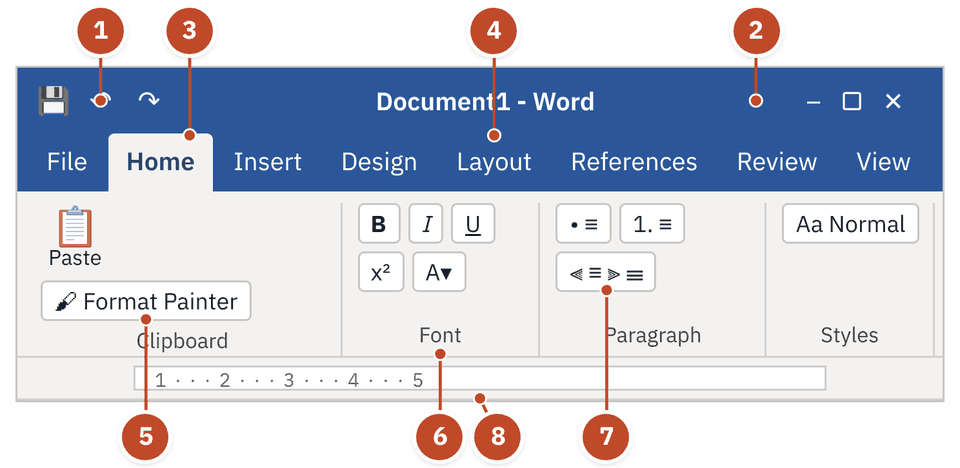
- 1ਕੁਇੱਕ ਐਕਸੈੱਸ ਟੂਲਬਾਰ — ਉੱਤੇ ਛੋਟੇ ਬਟਨ: Save, Undo, Redo।
- 2ਟਾਈਟਲ ਬਾਰ — ਸਭ ਤੋਂ ਉੱਤੇ ਵਾਲੀ ਪੱਟੀ। ਇਹ ਫ਼ਾਈਲ ਦਾ ਨਾਂ ਦਿਖਾਉਂਦੀ ਹੈ, ਜਿਵੇਂ Document1 - Word।
- 3Home ਟੈਬ — ਰਿਬਨ ਦੀ ਇੱਕ ਟੈਬ। ਹਰ ਟੈਬ ਵਿੱਚ ਸੋਧਣ ਤੇ ਫ਼ਾਰਮੈਟ ਕਰਨ ਦੇ ਟੂਲਾਂ ਦੇ ਗਰੁੱਪ ਹਨ।
- 4Layout ਟੈਬ — Word 2016 ਤੋਂ ਪਹਿਲਾਂ ਨਾਂ Page Layout ਸੀ। ਮਾਰਜਿਨ, ਦਿਸ਼ਾ, ਆਕਾਰ, ਕਾਲਮ।
- 5Format Painter — Clipboard ਗਰੁੱਪ ਵਿੱਚ। ਸਿਰਫ਼ ਫ਼ਾਰਮੈਟਿੰਗ ਕਾਪੀ ਕਰਦਾ ਹੈ; ਭਾਗ 2 ਦੀ ਵੀਡੀਓ ਦੇਖੋ।
- 6Font ਗਰੁੱਪ — ਬੋਲਡ, ਇਟੈਲਿਕ, ਅੰਡਰਲਾਈਨ, ਸੁਪਰਸਕ੍ਰਿਪਟ, ਫ਼ੌਂਟ ਦਾ ਰੰਗ। ਗਰੁੱਪ ਦਾ ਨਾਂ ਹੇਠਾਂ ਲਿਖਿਆ ਹੁੰਦਾ ਹੈ।
- 7Paragraph ਗਰੁੱਪ — ਬੁਲੇਟ, ਨੰਬਰਿੰਗ, ਅਤੇ Align Left / Center / Align Right / Justify।
- 8ਰੂਲਰ — ਮਾਪਣ ਵਾਲੀ ਪੱਟੀ ਜੋ ਮਾਰਜਿਨ, ਇੰਡੈਂਟ ਅਤੇ ਟੈਬ ਸਟੌਪ ਦਿਖਾਉਂਦੀ ਹੈ।
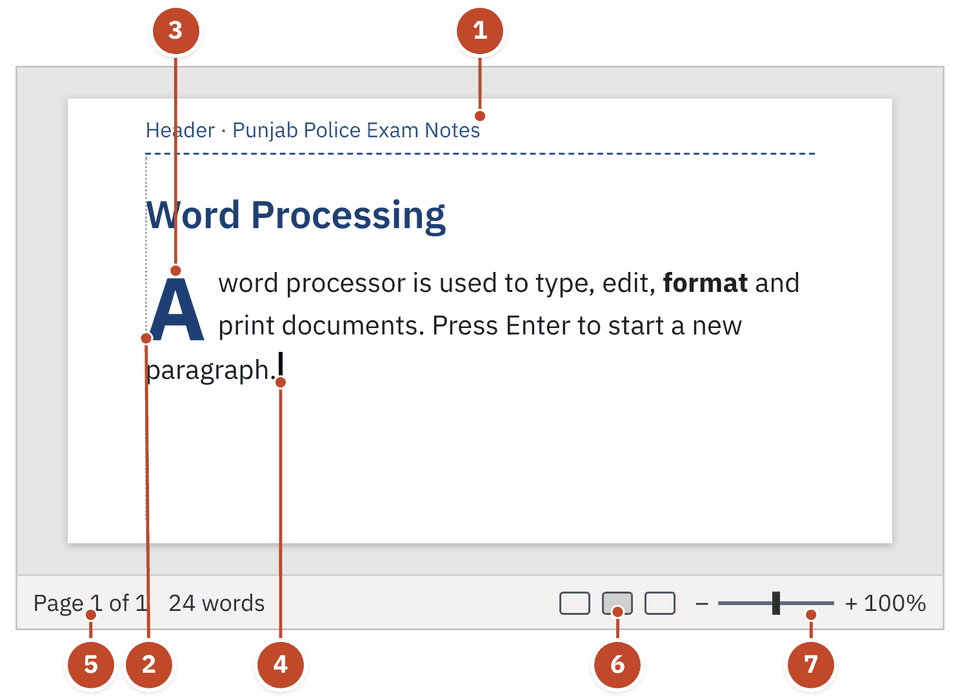
- 1ਹੈਡਰ — ਇੱਥੇ ਇੱਕ ਵਾਰ ਲਿਖਿਆ ਟੈਕਸਟ ਹਰ ਪੰਨੇ ਦੇ ਉੱਤੇ ਦੁਹਰਾਇਆ ਜਾਂਦਾ ਹੈ। Insert ਟੈਬ।
- 2ਮਾਰਜਿਨ — ਟੈਕਸਟ ਦੁਆਲੇ ਦੀ ਖ਼ਾਲੀ ਥਾਂ।
- 3ਡ੍ਰੌਪ ਕੈਪ — ਪੈਰਾਗ੍ਰਾਫ਼ ਦੇ ਸ਼ੁਰੂ ਵਿੱਚ ਵੱਡਾ ਪਹਿਲਾ ਅੱਖਰ। Insert ਟੈਬ।
- 4ਇਨਸਰਸ਼ਨ ਪੁਆਇੰਟ — ਟਿਮਟਿਮਾਉਂਦੀ ਲਕੀਰ, ਜਿੱਥੇ ਤੁਹਾਡਾ ਅਗਲਾ ਟਾਈਪ ਕੀਤਾ ਅੱਖਰ ਆਵੇਗਾ।
- 5ਸਟੇਟਸ ਬਾਰ — ਹੇਠਲੀ ਪੱਟੀ। ਪੰਨਾ ਨੰਬਰ ਅਤੇ ਸ਼ਬਦ ਗਿਣਤੀ ਦਿਖਾਉਂਦੀ ਹੈ।
- 6ਵਿਊ ਬਟਨ — Read Mode, Print Layout, Web Layout।
- 7ਜ਼ੂਮ — ਸਕਰੀਨ ਉੱਤੇ ਪੰਨਾ ਵੱਡਾ ਜਾਂ ਛੋਟਾ ਦਿਖਾਉਂਦਾ ਹੈ। ਪ੍ਰਿੰਟ ਨਹੀਂ ਬਦਲਦਾ।
| ਟੈਬ | ਮੁੱਖ ਟੂਲ |
|---|---|
| File | Backstage ਵਿਊ ਖੋਲ੍ਹਦੀ ਹੈ: New, Open, Save, Save As, Print (ਝਲਕ ਨਾਲ) |
| Home | ਗਰੁੱਪ: Clipboard, Font, Paragraph, Styles, Editing (Find, Replace) |
| Insert | Cover Page, Page Break, Table, Pictures, Shapes, Chart, Screenshot, Header & Footer, Text Box, WordArt, Drop Cap |
| Page Layout (Word 2016 ਤੋਂ ਨਾਂ Layout) | Margins, Orientation, Size, Columns, Breaks |
| References / Mailings | ਵਿਸ਼ਾ-ਸੂਚੀ, ਫ਼ੁੱਟਨੋਟ / ਮੇਲ ਮਰਜ |
| Review | ਸ਼ਬਦ-ਜੋੜ (F7), ਟਿੱਪਣੀਆਂ, ਟ੍ਰੈਕ ਚੇਂਜਿਜ਼ |
| View | ਵਿਊ, Ruler, Zoom, Window (New Window, Arrange All, Split, Switch Windows), Macros |
| ਵਿਊ | ਕੀ ਦਿਖਾਉਂਦਾ ਹੈ |
|---|---|
| Print Layout | ਪੰਨਾ ਜਿਵੇਂ ਛਪੇਗਾ, ਸਾਰੀ ਫ਼ਾਰਮੈਟਿੰਗ ਸਮੇਤ: ਮਾਰਜਿਨ, ਹੈਡਰ, ਤਸਵੀਰਾਂ। ਡਿਫ਼ਾਲਟ ਵਿਊ। |
| Read Mode (Word 2010: Full Screen Reading) | ਕਿਤਾਬ ਵਾਂਗ ਸੌਖਾ ਪੜ੍ਹਨਾ |
| Web Layout | ਵੈੱਬ ਪੰਨੇ ਵਾਂਗ, ਪੰਨਿਆਂ ਦੀ ਵੰਡ ਤੋਂ ਬਿਨਾਂ |
| Outline | ਸਿਰਲੇਖਾਂ ਦੀ ਸੂਚੀ ਜਿਸ ਨੂੰ ਮੁੜ-ਤਰਤੀਬ ਦੇ ਸਕਦੇ ਹੋ |
| Draft | ਤੇਜ਼ ਟਾਈਪਿੰਗ ਲਈ ਸਾਦਾ ਟੈਕਸਟ |
ਚੁਣਨਾ, ਸੋਧਣਾ, ਲੱਭਣਾ ਅਤੇ ਸੇਵ ਕਰਨਾ
ਮਾਊਸ ਕਲਿੱਕ, ਕਲਿੱਪਬੋਰਡ, ਵਾਈਲਡਕਾਰਡ ਅਤੇ Save As।
| ਚੁਣਨ ਲਈ | ਇਹ ਕਰੋ |
|---|---|
| ਇੱਕ ਸ਼ਬਦ | ਸ਼ਬਦ ਉੱਤੇ ਡਬਲ-ਕਲਿੱਕ |
| ਇੱਕ ਪੈਰਾਗ੍ਰਾਫ਼ | ਉਸ ਦੇ ਅੰਦਰ ਟ੍ਰਿਪਲ-ਕਲਿੱਕ |
| ਇੱਕ ਵਾਕ | Ctrl ਦਬਾ ਕੇ ਵਾਕ ਉੱਤੇ ਕਲਿੱਕ |
| ਪੂਰਾ ਦਸਤਾਵੇਜ਼ | Ctrl+A |
Format Painter (Home ਟੈਬ ਦੇ Clipboard ਗਰੁੱਪ ਵਿੱਚ ਬੁਰਸ਼ ਵਾਲਾ ਬਟਨ) ਸਿਰਫ਼ ਫ਼ਾਰਮੈਟਿੰਗ ਕਾਪੀ ਕਰਦਾ ਹੈ, ਟੈਕਸਟ ਨਹੀਂ। ਕਈ ਵਾਰ ਵਰਤਣ ਲਈ ਬੁਰਸ਼ ਉੱਤੇ ਡਬਲ-ਕਲਿੱਕ ਕਰੋ; ਰੋਕਣ ਲਈ Esc ਦਬਾਓ।
- "Important:" ਚੁਣੋ। ਇਸ ਟੈਕਸਟ ਦੀ ਦਿੱਖ ਪਹਿਲਾਂ ਹੀ ਉਹੀ ਹੈ ਜੋ ਚਾਹੀਦੀ ਹੈ: ਬੋਲਡ ਅਤੇ ਲਾਲ।
- Format Painter ਉੱਤੇ ਕਲਿੱਕ ਕਰੋ (Home ਟੈਬ → Clipboard ਗਰੁੱਪ)। ਇਹ ਫ਼ਾਰਮੈਟਿੰਗ ਚੁੱਕ ਲੈਂਦਾ ਹੈ।
- "Note:" ਉੱਤੇ ਖਿੱਚੋ, ਉਹ ਟੈਕਸਟ ਜਿਸ ਨੂੰ ਬਦਲਣਾ ਹੈ।
- "Note:" ਦੀ ਦਿੱਖ ਹੁਣ ਉਹੀ ਬੋਲਡ ਲਾਲ ਹੈ। ਸ਼ਬਦ ਨਹੀਂ ਬਦਲੇ; ਸਿਰਫ਼ ਫ਼ਾਰਮੈਟਿੰਗ ਕਾਪੀ ਹੋਈ।
Find and Replace (Ctrl+H) ਵਿੱਚ More ਦਬਾ ਕੇ Use wildcards ਉੱਤੇ ਨਿਸ਼ਾਨ ਲਾਓ। ਹੁਣ ਕੁਝ ਨਿਸ਼ਾਨ ਅਣਜਾਣ ਅੱਖਰਾਂ ਦੀ ਥਾਂ ਲੈਂਦੇ ਹਨ, ਜਿਵੇਂ ਬੁਝਾਰਤ ਵਿੱਚ ਖ਼ਾਲੀ ਥਾਂ। ਪੇਪਰਾਂ ਵਿੱਚ ਪੁੱਛੇ ਦੋ ਨਿਸ਼ਾਨ ਹੇਠਾਂ ਹਨ।
| ਵਾਈਲਡਕਾਰਡ | ਕਿਸ ਨਾਲ ਮਿਲਦਾ ਹੈ | ਉਦਾਹਰਨ |
|---|---|---|
| ? (ਪ੍ਰਸ਼ਨ ਚਿੰਨ੍ਹ) | ਠੀਕ ਇੱਕ ਅੱਖਰ | s?t ਲੱਭਦਾ ਹੈ sat, set, sit |
| * (ਤਾਰਾ ਚਿੰਨ੍ਹ) | ਕਿੰਨੇ ਵੀ ਅੱਖਰ | b*t ਲੱਭਦਾ ਹੈ but, boot, burst |
- Print Preview ਨਾਲ ਪ੍ਰਿੰਟ ਤੋਂ ਪਹਿਲਾਂ ਹਰ ਪੰਨੇ ਦੀ ਦਿੱਖ ਦੇਖਦੇ ਹੋ। Word 2010 ਤੋਂ ਇਹ File → Print (Backstage ਵਿਊ) ਵਿੱਚ ਪ੍ਰਿੰਟ ਸੈਟਿੰਗਾਂ ਦੇ ਨਾਲ ਹੈ। Ctrl+P ਇਸ ਨੂੰ ਖੋਲ੍ਹਦੀ ਹੈ।
- ਜਿਸ ਟੈਕਸਟ ਨੂੰ ਸੋਧ ਸਕਦੇ ਹੋ, ਉਸ ਉੱਤੇ ਮਾਊਸ ਪੁਆਇੰਟਰ I-ਬੀਮ (ਲੰਮੀ ਪਤਲੀ I) ਬਣ ਜਾਂਦਾ ਹੈ।
- Switch Windows (View ਟੈਬ) ਸਿੱਧਾ ਦੂਜੇ ਖੁੱਲ੍ਹੇ ਦਸਤਾਵੇਜ਼ 'ਤੇ ਲੈ ਜਾਂਦਾ ਹੈ। Split ਇੱਕੋ ਦਸਤਾਵੇਜ਼ ਦੇ ਦੋ ਹਿੱਸੇ ਦਿਖਾਉਂਦਾ ਹੈ।
ਅੱਖਰਾਂ ਦੀ ਫ਼ਾਰਮੈਟਿੰਗ: ਫ਼ੌਂਟ
ਅੱਖਰ ਕਿਵੇਂ ਦਿਸਣ: ਟਾਈਪਫ਼ੇਸ, ਆਕਾਰ, ਬੋਲਡ, ਇਫ਼ੈਕਟ ਅਤੇ ਡ੍ਰੌਪ ਕੈਪ।
ਫ਼ੌਂਟ ਤੈਅ ਕਰਦਾ ਹੈ ਕਿ ਅੱਖਰ ਕਿਵੇਂ ਦਿਸਣ: ਟਾਈਪਫ਼ੇਸ (ਜਿਵੇਂ Calibri ਜਾਂ Arial), ਆਕਾਰ, ਸ਼ੈਲੀ (ਬੋਲਡ, ਇਟੈਲਿਕ), ਰੰਗ ਅਤੇ ਇਫ਼ੈਕਟ। ਇਹ ਟੂਲ Home ਟੈਬ ਦੇ Font ਗਰੁੱਪ ਵਿੱਚ ਹਨ। ਅੱਖਰਾਂ ਦੀ ਫ਼ਾਰਮੈਟਿੰਗ ਅੱਖਰ ਬਦਲਦੀ ਹੈ; ਪੂਰੇ ਪੈਰਾਗ੍ਰਾਫ਼ ਨਹੀਂ ਹਿਲਾਉਂਦੀ।
| ਕੀਆਂ | ਫ਼ੌਂਟ ਕਮਾਂਡ |
|---|---|
| Ctrl+B / Ctrl+I / Ctrl+U | ਬੋਲਡ / ਇਟੈਲਿਕ / ਅੰਡਰਲਾਈਨ |
| Ctrl+Shift+> / Ctrl+Shift+< | ਫ਼ੌਂਟ ਵੱਡਾ / ਛੋਟਾ |
| Ctrl+= / Ctrl+Shift+= | ਸਬਸਕ੍ਰਿਪਟ (H₂O) / ਸੁਪਰਸਕ੍ਰਿਪਟ (x²) |
| Shift+F3 | ਕੇਸ ਬਦਲੋ (ਛੋਟੇ, ਵੱਡੇ, ਟਾਈਟਲ) |
| Ctrl+Shift+Space | ਨਾ-ਟੁੱਟਣ ਵਾਲੀ ਸਪੇਸ |
ਟੌਗਲ ਬਟਨ ਦੀਆਂ ਦੋ ਹਾਲਤਾਂ ਹੁੰਦੀਆਂ ਹਨ। ਇੱਕ ਕਲਿੱਕ ਨਾਲ ਚਾਲੂ, ਅਗਲੇ ਨਾਲ ਬੰਦ। Bold, Italic ਅਤੇ Underline ਟੌਗਲ ਹਨ। Font style / ਫ਼ੌਂਟ ਦਾ ਨਾਂ ਵਾਲਾ ਖ਼ਾਨਾ ਡ੍ਰੌਪ-ਡਾਊਨ ਸੂਚੀ ਹੈ, ਟੌਗਲ ਨਹੀਂ।
ਪੈਰਾਗ੍ਰਾਫ਼ ਦੇ ਸ਼ੁਰੂ ਵਿੱਚ ਵੱਡਾ ਕੈਪੀਟਲ ਅੱਖਰ, ਜੋ ਦੋ-ਤਿੰਨ ਲਾਈਨਾਂ ਹੇਠਾਂ ਤੱਕ ਜਾਂਦਾ ਹੈ। Dropped ਜਾਂ In margin ਚੁਣੋ।
ਦੋ ਸ਼ਬਦਾਂ ਨੂੰ ਵੱਖ ਲਾਈਨਾਂ ਵਿੱਚ ਟੁੱਟਣ ਤੋਂ ਰੋਕਦੀ ਹੈ, ਜਿਵੇਂ ਨਾਂ ਜਾਂ "12 June" ਵਰਗੀ ਤਾਰੀਖ਼ ਵਿੱਚ।
ਸਟ੍ਰਾਈਕਥਰੂ, ਸੁਪਰਸਕ੍ਰਿਪਟ, ਸਬਸਕ੍ਰਿਪਟ ਆਦਿ। ਇਹ ਅੱਖਰਾਂ ਦੇ ਇਫ਼ੈਕਟ ਹਨ, ਪੈਰਾਗ੍ਰਾਫ਼ ਫ਼ਾਰਮੈਟਿੰਗ ਨਹੀਂ।
ਪੈਰਾਗ੍ਰਾਫ਼ ਫ਼ਾਰਮੈਟਿੰਗ
ਅਲਾਈਨਮੈਂਟ, ਲਾਈਨ ਸਪੇਸਿੰਗ, ਇੰਡੈਂਟ, ਬੁਲੇਟ ਅਤੇ ਨੰਬਰਿੰਗ।
Home ਟੈਬ ਦੇ Paragraph ਗਰੁੱਪ ਵਿੱਚ ਅਲਾਈਨਮੈਂਟ, ਬੁਲੇਟ, ਨੰਬਰਿੰਗ, ਮਲਟੀਲੈਵਲ ਸੂਚੀ, ਇੰਡੈਂਟ, ਲਾਈਨ ਤੇ ਪੈਰਾਗ੍ਰਾਫ਼ ਸਪੇਸਿੰਗ, ਸ਼ੇਡਿੰਗ ਅਤੇ ਬਾਰਡਰ ਹਨ। ਇਹ ਪੂਰੇ ਪੈਰਾਗ੍ਰਾਫ਼ ਨੂੰ ਰੂਪ ਦਿੰਦੇ ਹਨ, ਇਕੱਲੇ ਅੱਖਰਾਂ ਨੂੰ ਨਹੀਂ।
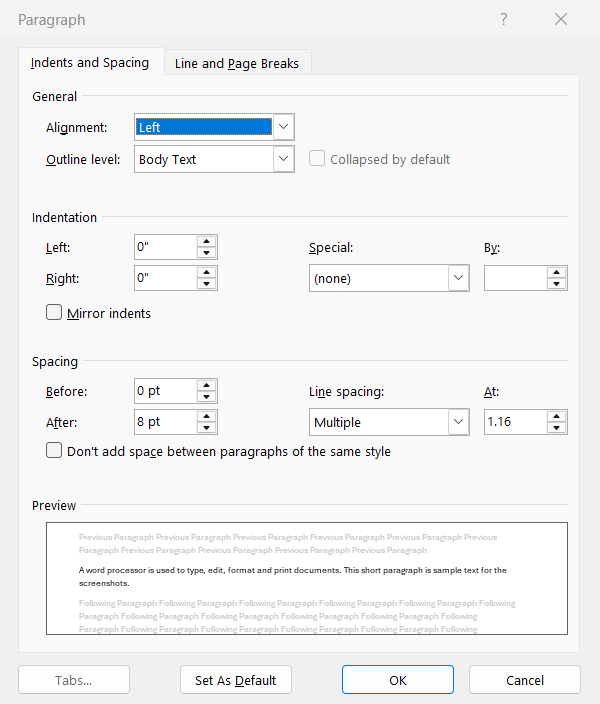
- 1ਅਲਾਈਨਮੈਂਟ — Left, Centered, Right ਜਾਂ Justified: ਰਿਬਨ ਵਾਲੇ ਉਹੀ ਚਾਰ ਬਟਨ।
- 2ਇੰਡੈਂਟੇਸ਼ਨ — ਪੈਰਾਗ੍ਰਾਫ਼ ਨੂੰ ਮਾਰਜਿਨ ਤੋਂ ਅੰਦਰ ਕਰਦੀ ਹੈ: Left, Right, ਅਤੇ Special (First line ਜਾਂ Hanging)।
- 3Spacing Before / After — ਪੈਰਾਗ੍ਰਾਫ਼ ਦੇ ਉੱਪਰ ਅਤੇ ਹੇਠਾਂ ਦੀ ਥਾਂ, ਪੁਆਇੰਟਾਂ (pt) ਵਿੱਚ। ਪੇਪਰ ਇਸੇ Spacing ਹਿੱਸੇ ਬਾਰੇ ਪੁੱਛਦੇ ਹਨ।
- 4ਲਾਈਨ ਸਪੇਸਿੰਗ — ਪੈਰਾਗ੍ਰਾਫ਼ ਦੀਆਂ ਲਾਈਨਾਂ ਵਿਚਕਾਰ ਫ਼ਾਸਲਾ: Single, 1.5 lines, Double, At least, Exactly, Multiple।
- 5ਪ੍ਰੀਵਿਊ — OK ਦਬਾਉਣ ਤੋਂ ਪਹਿਲਾਂ ਦਿਖਾਉਂਦਾ ਹੈ ਕਿ ਪੈਰਾਗ੍ਰਾਫ਼ ਕਿਵੇਂ ਦਿਸੇਗਾ।
| ਅਲਾਈਨਮੈਂਟ | ਕੀਆਂ | ਲਾਈਨਾਂ ਕਿੱਥੇ |
|---|---|---|
| Align Left | Ctrl+L | ਖੱਬੇ ਮਾਰਜਿਨ ਨਾਲ ਲੱਗੀਆਂ |
| Center | Ctrl+E | ਵਿਚਕਾਰ |
| Align Right | Ctrl+R | ਸੱਜੇ ਮਾਰਜਿਨ ਨਾਲ ਲੱਗੀਆਂ |
| Justify | Ctrl+J | ਦੋਵੇਂ ਕਿਨਾਰੇ ਸਿੱਧੇ, ਅਖ਼ਬਾਰ ਵਾਂਗ |
Left, cEnter, Right, Justify: "Let Every Row Justify" (ਹਰ ਕਤਾਰ ਸਿੱਧੀ ਹੋਵੇ)।
- ਇੰਡੈਂਟ ਦਾ ਤੇਜ਼ ਤਰੀਕਾ Tab ਕੀ ਹੈ। ਸੂਚੀ ਵਿੱਚ Tab ਚੀਜ਼ ਨੂੰ ਇੱਕ ਪੱਧਰ ਅੰਦਰ ਅਤੇ Shift+Tab ਵਾਪਸ ਕਰਦੀ ਹੈ।
- Enter ਨਵਾਂ ਪੈਰਾਗ੍ਰਾਫ਼ ਸ਼ੁਰੂ ਕਰਦੀ ਹੈ। Shift+Enter ਉਸੇ ਪੈਰਾਗ੍ਰਾਫ਼ ਵਿੱਚ ਨਵੀਂ ਲਾਈਨ ਦਿੰਦੀ ਹੈ। Ctrl+Enter ਨਵਾਂ ਪੰਨਾ ਸ਼ੁਰੂ ਕਰਦੀ ਹੈ।
- ਨਵਾਂ ਨੰਬਰਿੰਗ ਫ਼ਾਰਮੈਟ ਬਣਾਉਣ ਲਈ: Home ਟੈਬ → Paragraph ਗਰੁੱਪ → Numbering ਦੇ ਨਾਲ ਵਾਲਾ ਤੀਰ → Define New Number Format।
- Underline ਅਤੇ Effects ਫ਼ੌਂਟ (ਅੱਖਰ) ਫ਼ਾਰਮੈਟਿੰਗ ਹਨ, ਅਲਾਈਨਮੈਂਟ ਜਾਂ ਪੈਰਾਗ੍ਰਾਫ਼ ਵਿਕਲਪ ਨਹੀਂ।
- Conditional Formatting Excel ਦਾ ਹੈ, Word ਦੇ ਪੈਰਾਗ੍ਰਾਫ਼ ਟੂਲਾਂ ਦਾ ਨਹੀਂ।
- ਪੈਰਾਗ੍ਰਾਫ਼ ਅਲਾਈਨਮੈਂਟ ਖੱਬੇ, ਵਿਚਕਾਰ, ਸੱਜੇ, ਜਸਟੀਫ਼ਾਈ ਹੈ। "Top" ਇਨ੍ਹਾਂ ਵਿੱਚ ਨਹੀਂ।
ਪੇਜ ਸੈੱਟਅੱਪ, ਹੈਡਰ ਅਤੇ Insert ਟੈਬ
ਮਾਰਜਿਨ, ਗਟਰ, ਦਿਸ਼ਾ, ਹੈਡਰ, ਫ਼ੁੱਟਰ ਅਤੇ ਬ੍ਰੇਕ।
ਪੇਜ ਸੈੱਟਅੱਪ Word ਨੂੰ ਦੱਸਦਾ ਹੈ ਕਿ ਛਪਿਆ ਪੰਨਾ ਕਿਹੋ ਜਿਹਾ ਹੋਵੇ: ਮਾਰਜਿਨ, ਦਿਸ਼ਾ (orientation), ਕਾਗ਼ਜ਼ ਦਾ ਆਕਾਰ ਅਤੇ ਪੰਨਿਆਂ ਦੀ ਤਰਤੀਬ। ਇਹ Page Layout ਟੈਬ ਉੱਤੇ ਹੈ (Word 2016 ਤੋਂ ਨਾਂ Layout)। ਇਸ ਦਾ ਗ੍ਰਾਫ਼ਿਕਸ ਨਾਲ ਕੋਈ ਕੰਮ ਨਹੀਂ।
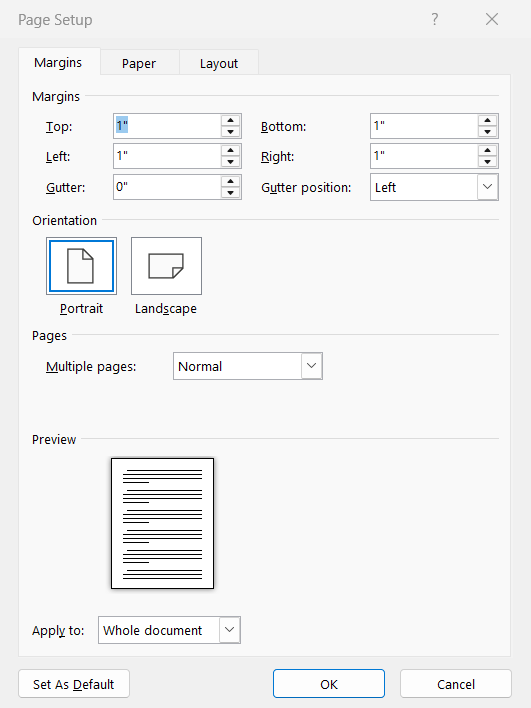
- 1Margins / Paper / Layout ਟੈਬਾਂ — ਤਿੰਨ ਟੈਬਾਂ। ਇੱਥੇ Margins ਖੁੱਲ੍ਹੀ ਹੈ; Paper ਨਾਲ ਕਾਗ਼ਜ਼ ਦਾ ਆਕਾਰ ਤੈਅ ਹੁੰਦਾ ਹੈ।
- 2Top, Bottom, Left, Right — ਚਾਰ ਮਾਰਜਿਨ। "Base" ਮਾਰਜਿਨ ਕੋਈ ਨਹੀਂ।
- 3ਗਟਰ — ਜਿਲਦ ਲਈ ਵਾਧੂ ਮਾਰਜਿਨ, ਤਾਂ ਜੋ ਸਿਲਾਈ ਟੈਕਸਟ ਨਾ ਲੁਕਾਏ।
- 4ਗਟਰ ਦੀ ਥਾਂ — Left ਜਾਂ Top: ਉਹ ਕਿਨਾਰਾ ਜਿੱਥੇ ਜਿਲਦ ਲੱਗਦੀ ਹੈ।
- 5ਦਿਸ਼ਾ (Orientation) — Portrait (ਚੌੜਾਈ ਨਾਲੋਂ ਉੱਚਾ, ਡਿਫ਼ਾਲਟ) ਜਾਂ Landscape (ਉਚਾਈ ਨਾਲੋਂ ਚੌੜਾ, ਚੌੜੇ ਟੇਬਲਾਂ ਤੇ ਚਾਰਟਾਂ ਲਈ)।
ਹੈਡਰ ਉੱਪਰਲੇ ਮਾਰਜਿਨ ਦੀ ਥਾਂ ਹੈ। ਉੱਥੇ ਇੱਕ ਵਾਰ ਲਿਖਿਆ ਹਰ ਪੰਨੇ ਦੇ ਉੱਤੇ ਦੁਹਰਾਇਆ ਜਾਂਦਾ ਹੈ, ਜਿਵੇਂ ਸਿਰਲੇਖ ਜਾਂ ਪੰਨਾ ਨੰਬਰ। ਫ਼ੁੱਟਰ ਇਹੀ ਕੰਮ ਹੇਠਾਂ ਕਰਦਾ ਹੈ। ਇਹ Insert → Header & Footer ਤੋਂ ਜੋੜੋ।
- Page Break Insert ਟੈਬ (Pages ਗਰੁੱਪ) ਉੱਤੇ ਹੈ, Cover Page ਅਤੇ Blank Page ਨਾਲ। ਸ਼ਾਰਟਕੱਟ: Ctrl+Enter।
- Screenshot Insert ਟੈਬ ਦੇ Illustrations ਗਰੁੱਪ ਵਿੱਚ ਹੈ। ਇਹ ਖੁੱਲ੍ਹੀ ਵਿੰਡੋ ਦੀ ਤਸਵੀਰ ਦਸਤਾਵੇਜ਼ ਵਿੱਚ ਪਾ ਦਿੰਦਾ ਹੈ।
ਟੇਬਲ ਅਤੇ ਫ਼ਾਈਲ ਕਿਸਮਾਂ
ਕਤਾਰਾਂ ਤੇ ਕਾਲਮ, ਸੈੱਲ ਜੋੜਨਾ, ਬਾਰਡਰ ਅਤੇ .docx।
ਟੇਬਲ ਜਾਣਕਾਰੀ ਨੂੰ ਕਤਾਰਾਂ (ਲੇਟਵੀਆਂ) ਅਤੇ ਕਾਲਮਾਂ (ਖੜ੍ਹਵੇਂ) ਵਿੱਚ ਤਰਤੀਬ ਦਿੰਦਾ ਹੈ। ਹਰ ਖ਼ਾਨਾ ਸੈੱਲ ਹੈ। ਟੇਬਲ ਜੁੜੇ ਤੱਥਾਂ ਨੂੰ ਲਾਈਨ ਵਿੱਚ ਰੱਖਦਾ ਹੈ ਤਾਂ ਜੋ ਤੁਲਨਾ ਸੌਖੀ ਹੋਵੇ। ਚਾਰਟ, ਤਸਵੀਰਾਂ ਅਤੇ ਹਾਈਪਰਲਿੰਕ ਦੀਆਂ ਆਪਣੀਆਂ ਕਮਾਂਡਾਂ ਹਨ।
| ਟੇਬਲ ਬਣਾਉਣ ਦਾ ਤਰੀਕਾ (Insert → Table) | ਕਦੋਂ ਵਰਤੋ |
|---|---|
| ਗਰਿੱਡ ਉੱਤੇ ਖਿੱਚੋ | ਕਤਾਰਾਂ ਤੇ ਕਾਲਮ ਪਤਾ ਹੋਣ ਤਾਂ ਸਭ ਤੋਂ ਤੇਜ਼ (10 × 8 ਤੱਕ ਗਰਿੱਡ) |
| Insert Table ਡਾਇਲਾਗ | ਜਿੰਨੇ ਕਾਲਮ ਤੇ ਕਤਾਰਾਂ ਚਾਹੀਦੀਆਂ ਹਨ, ਨੰਬਰ ਲਿਖੋ |
| Draw Table | ਪੈਨਸਿਲ ਪੁਆਇੰਟਰ ਨਾਲ ਹੱਥੀਂ ਸੈੱਲ ਬਣਾਓ |
| Quick Tables | ਬਣੇ-ਬਣਾਏ ਟੇਬਲ, ਜਿਵੇਂ ਕੈਲੰਡਰ |
ਦੋ ਜਾਂ ਵੱਧ ਨਾਲ ਲੱਗਦੇ ਸੈੱਲਾਂ ਨੂੰ ਇੱਕ ਬਣਾਉਂਦਾ ਹੈ।
ਇੱਕ ਸੈੱਲ ਨੂੰ ਕਈਆਂ ਵਿੱਚ ਵੰਡਦਾ ਹੈ।
ਲਾਈਨ ਸ਼ੈਲੀ ਚੁਣੋ, ਫਿਰ ਚੁਣੇ ਸੈੱਲ-ਕਿਨਾਰਿਆਂ ਉੱਤੇ ਬਾਰਡਰ ਪੇਂਟ ਕਰੋ।
Border Painter ਨਵੇਂ ਵਰਜ਼ਨਾਂ ਵਿੱਚ ਬਾਰਡਰਾਂ ਲਈ ਹੈ। Format Painter ਟੈਕਸਟ ਦੀ ਫ਼ਾਰਮੈਟਿੰਗ ਕਾਪੀ ਕਰਦਾ ਹੈ।
| ਐਕਸਟੈਂਸ਼ਨ | ਕੀ ਹੈ |
|---|---|
| .docx | ਦਸਤਾਵੇਜ਼: Word 2007 ਅਤੇ ਬਾਅਦ ਵਿੱਚ ਡਿਫ਼ਾਲਟ |
| .doc | ਪੁਰਾਣਾ Word ਦਸਤਾਵੇਜ਼ (2007 ਤੋਂ ਪਹਿਲਾਂ) |
| .dotx | Word ਟੈਂਪਲੇਟ |
| .docm / .dotm | ਮੈਕਰੋ ਵਾਲਾ ਦਸਤਾਵੇਜ਼ / ਟੈਂਪਲੇਟ |
| .rtf | Rich Text Format, ਕਈ ਪ੍ਰੋਗਰਾਮਾਂ ਵਿੱਚ ਖੁੱਲ੍ਹਦਾ ਹੈ |
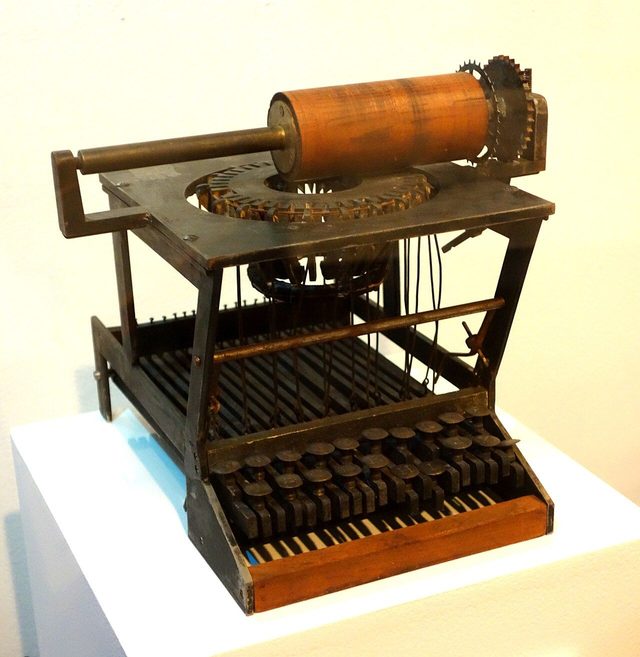
- ਲਗਭਗ 1870ਸ਼ੋਲਜ਼ ਐਂਡ ਗਲਿਡਨ ਨਮੂਨਾ
ਸ਼ੁਰੂਆਤੀ ਟਾਈਪਰਾਈਟਰ ਕੰਮ ਜਿਸ ਤੋਂ QWERTY ਆਇਆ।
- 1961IBM Selectric
ਬਦਲਣਯੋਗ ਟਾਈਪ-ਗੇਂਦ ਵਾਲਾ ਬਿਜਲਈ ਟਾਈਪਰਾਈਟਰ।
- 1975ਮਾਈਕ੍ਰੋਸਾਫ਼ਟ ਦੀ ਸਥਾਪਨਾ
ਬਿਲ ਗੇਟਸ ਅਤੇ ਪੌਲ ਐਲਨ ਵੱਲੋਂ।
- 1983ਪਹਿਲਾ MS Word
ਮਾਈਕ੍ਰੋਸਾਫ਼ਟ ਦਾ ਵਰਡ ਪ੍ਰੋਸੈੱਸਰ ਆਉਂਦਾ ਹੈ।
- 2007ਰਿਬਨ ਅਤੇ .docx
ਮੀਨੂ ਤੇ ਟੂਲਬਾਰਾਂ ਦੀ ਥਾਂ ਰਿਬਨ ਆਉਂਦਾ ਹੈ।
- 2010File ਟੈਬ ਅਤੇ Backstage ਵਿਊ
Print ਅਤੇ Print Preview ਇੱਕ Print ਪੇਨ ਵਿੱਚ ਇਕੱਠੇ।
ਛੇਤੀ ਦੁਹਰਾਈ
ਕੀਆਂ, ਭੁਲੇਖੇ ਅਤੇ ਇੱਕ-ਲਾਈਨ ਤੱਥ।
- Ctrl+E
- ਵਿਚਕਾਰ ਕਰੋ
- Ctrl+J
- ਜਸਟੀਫ਼ਾਈ
- Ctrl+X
- ਕੱਟ (ਟੈਕਸਟ ਹਟਾ ਕੇ ਕਲਿੱਪਬੋਰਡ ਉੱਤੇ)
- Ctrl+H
- ਲੱਭੋ ਅਤੇ ਬਦਲੋ
- Ctrl+Enter
- ਪੇਜ ਬ੍ਰੇਕ
- Shift+Enter
- ਉਸੇ ਪੈਰਾਗ੍ਰਾਫ਼ ਵਿੱਚ ਨਵੀਂ ਲਾਈਨ
- F12
- Save As
- ਵਾਈਲਡਕਾਰਡ ?
- ਠੀਕ ਇੱਕ ਅੱਖਰ
- ਡਬਲ-ਕਲਿੱਕ / ਟ੍ਰਿਪਲ-ਕਲਿੱਕ
- ਸ਼ਬਦ / ਪੈਰਾਗ੍ਰਾਫ਼ ਚੁਣੋ
- ਗਟਰ
- ਜਿਲਦ ਲਈ ਵਾਧੂ ਮਾਰਜਿਨ ਥਾਂ
- .dotx
- Word ਟੈਂਪਲੇਟ
- Backstage ਵਿਊ
- File ਟੈਬ ਨਾਲ ਖੁੱਲ੍ਹਦਾ ਹੈ; ਇਸ ਵਿੱਚ ਝਲਕ ਸਮੇਤ Print ਹੈ
- Copy ਮੂਲ ਨੂੰ ਰੱਖਦਾ ਹੈ; Cut ਹਟਾ ਦਿੰਦਾ ਹੈ।
- Paragraph ਗਰੁੱਪ ਹੈ, ਟੈਬ ਨਹੀਂ। Page Break Insert ਉੱਤੇ ਹੈ।
- ਗਟਰ = ਜਿਲਦ ਲਈ ਥਾਂ, ਕਾਲਮਾਂ ਵਿਚਕਾਰਲੀ ਥਾਂ ਨਹੀਂ।
- Font style ਖ਼ਾਨਾ ਸੂਚੀ ਹੈ, ਟੌਗਲ ਨਹੀਂ। Bold, Italic, Underline ਟੌਗਲ ਹਨ।
- Border Painter ਟੇਬਲ ਬਾਰਡਰਾਂ ਲਈ; Format Painter ਟੈਕਸਟ ਫ਼ਾਰਮੈਟਿੰਗ ਲਈ।
- Word ਦੀ ਫ਼ੌਂਟ ਸੂਚੀ 72 'ਤੇ ਰੁਕਦੀ ਹੈ; PowerPoint ਦੀ 96 ਤੱਕ ਜਾਂਦੀ ਹੈ।
ਇੱਕ-ਇੱਕ ਵਾਰ ਪੁੱਛੇ ਗਏਖੋਲ੍ਹਣ ਲਈ ਛੂਹੋ
- ਵਾਈਲਡਕਾਰਡ ਖੋਜ ਵਿੱਚ ? ਠੀਕ ਇੱਕ ਅੱਖਰ ਦੀ ਥਾਂ ਲੈਂਦਾ ਹੈ।
- Insert Table ਨਾਲ ਕਤਾਰਾਂ ਤੇ ਕਾਲਮਾਂ ਦੀ ਗਿਣਤੀ ਦੱਸਦੇ ਹੋ।
- Format Painter ਇੱਕ ਟੈਕਸਟ ਤੋਂ ਦੂਜੇ ਉੱਤੇ ਫ਼ਾਰਮੈਟਿੰਗ ਕਾਪੀ ਕਰਦਾ ਹੈ।
- ਨਾ-ਟੁੱਟਣ ਵਾਲੀ ਸਪੇਸ ਨਾਂ ਜਾਂ ਤਾਰੀਖ਼ ਵਰਗੇ ਸ਼ਬਦਾਂ ਨੂੰ ਇੱਕ ਲਾਈਨ ਵਿੱਚ ਰੱਖਦੀ ਹੈ।
- ਸਿੰਗਲ ਤੋਂ ਨੇੜੇ ਲਾਈਨਾਂ ਲਈ 0.9 ਚੁਣੋ।
- Page Orientation Page Layout ਟੈਬ ਤੋਂ ਬਦਲਦੀ ਹੈ। Portrait ਅਤੇ Landscape ਦੋਵੇਂ ਸਹੀ ਹਨ।
- Numbering, Bullets ਅਤੇ Align Left Home ਟੈਬ ਦੇ Paragraph ਗਰੁੱਪ ਵਿੱਚ ਹਨ।
- Switch Windows ਸਿੱਧਾ ਦੂਜੀ ਖੁੱਲ੍ਹੀ ਵਿੰਡੋ 'ਤੇ ਲੈ ਜਾਂਦਾ ਹੈ।
- Screenshot Insert ਟੈਬ ਉੱਤੇ ਹੈ।
- Print Layout ਫ਼ਾਰਮੈਟਿੰਗ ਉਵੇਂ ਦਿਖਾਉਂਦਾ ਹੈ ਜਿਵੇਂ ਛਪੇਗੀ।
- Word 2010 ਵਿੱਚ Print ਪੇਨ (Print + Print Preview) Backstage ਵਿਊ ਵਿੱਚ ਹੈ।
- ਪੁਰਾਣੇ Word ਵਿੱਚ Save, Print, Cut, Copy ਅਤੇ Paste Standard ਟੂਲਬਾਰ ਉੱਤੇ ਸਨ।
- Graphics Page Setup ਦੀ ਸੈਟਿੰਗ ਨਹੀਂ; ਮਾਰਜਿਨ, ਪੰਨੇ ਅਤੇ ਦਿਸ਼ਾ ਹਨ।
- .dotx Word ਦੀ ਸਹੀ ਐਕਸਟੈਂਸ਼ਨ ਹੈ (ਟੈਂਪਲੇਟ)।
ਤੁਸੀਂ 10 ਪੰਨਿਆਂ ਦੀ ਰਿਪੋਰਟ ਟਾਈਪ ਕਰਦੇ ਹੋ। ਹਰ ਪੰਨੇ ਦੇ ਉੱਤੇ ਸਿਰਲੇਖ, ਅਧਿਆਇ 1 ਦਾ ਪਹਿਲਾ ਅੱਖਰ ਵੱਡਾ, ਅਤੇ 4 ਕਾਲਮਾਂ ਤੇ 6 ਕਤਾਰਾਂ ਦਾ ਟੇਬਲ ਚਾਹੀਦਾ ਹੈ। ਕਿਹੜੇ ਫ਼ੀਚਰ ਵਰਤੋਗੇ?
ਜਵਾਬ ਵੇਖੋ
ਸਿਰਲੇਖ ਲਈ Header (Insert → Header & Footer), ਵੱਡੇ ਪਹਿਲੇ ਅੱਖਰ ਲਈ Drop Cap (Insert → Text), ਅਤੇ Insert → Table, ਜਿਸ ਵਿੱਚ 4 × 6 ਗਰਿੱਡ ਖਿੱਚੋ ਜਾਂ Insert Table ਵਿੱਚ ਨੰਬਰ ਲਿਖੋ।